「Google Gemini(ジェミニ)って何?どうやって使うの?」と気になっている方に向けて、この記事ではGeminiの使い方を日本語で徹底解説します。GeminiはGoogleが開発した会話型AIで、日本語にも対応しており、無料版から始めることができます。ChatGPTとの違いや、画像認識・プロンプトの書き方・API連携まで、初心者が知りたい情報をすべてまとめました。Google Geminiを使いこなせば、調べもの・文章作成・業務効率化など、日常のあらゆる場面でAIの力を借りられるようになります。
- Google Geminiは無料で使える日本語対応の会話型AIである
- 無料版と有料版(Gemini Advanced)の違いをわかりやすく比較
- ChatGPTとの違いや使い分けポイントも解説
- Geminiの使い方・プロンプトのコツ・画像認識・API活用まで網羅
Google Geminiの基本と日本語での始め方

- GeminiとはどんなAIなのか?ChatGPTとの違いも確認
- 日本でGeminiを無料で使い始める手順
- 日本語設定と画面の見方をチェック
- AndroidアプリでGeminiを使う方法
GeminiとはどんなAIなのか?ChatGPTとの違いも確認
Google Geminiは、Googleが開発した大規模言語モデル(LLM)をベースにした会話型AIです。テキスト・画像・音声など複数の情報を同時に扱える「マルチモーダル」設計が特徴で、日本語にも正式対応しています。
ChatGPTとの大きな違いは、GoogleのサービスやGmail・Googleドライブとの連携が強い点です。最新のWeb情報をリアルタイムで参照できるため、時事情報や最新ニュースに関する回答精度も高く、検索エンジンとAIを組み合わせた使い方が得意です。
一方でChatGPTは長文の文章生成や創作系タスクで評価が高く、プラグインや外部ツールとの連携も豊富です。用途に応じてGeminiとChatGPTを使い分けるのが、AI活用の第一歩といえます。
日本でGeminiを無料で使い始める手順
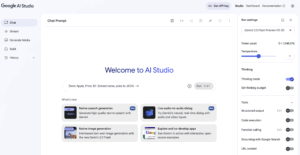
Google Geminiは、Googleアカウントさえあれば今すぐ無料で使い始められます。特別なアプリのインストールは不要で、ブラウザからアクセスするだけでOKです。
アクセス方法は、ブラウザで「gemini.google.com」と入力するだけです。Googleアカウントにログインした状態でアクセスすると、すぐにチャット画面が表示されます。初回は利用規約への同意が求められますので、内容を確認してから進みましょう。
無料版でもテキスト生成・要約・翻訳・画像認識など主要な機能が利用できます。より高度な回答精度や長文処理が必要な場合は、有料版のGemini Advanced(月額2,900円〜)へのアップグレードを検討してみてください。

日本語設定と画面の見方をチェック
Geminiは、Googleアカウントの言語設定が日本語になっていれば、自動的に日本語インターフェースで表示されます。日本語で話しかければ日本語で返答してくれるので、特別な設定変更は基本的に不要です。
画面の構成はシンプルで、左側にチャット履歴、中央にメインの会話エリアが表示されます。下部の入力欄にプロンプト(質問や指示文)を入力してEnterキーを押すだけで、AIが回答を生成してくれます。マイクアイコンから音声入力も可能です。
もしインターフェースが英語で表示される場合は、Googleアカウントの「データとプライバシー」設定から言語を「日本語」に変更してください。設定後にページを再読み込みすると、日本語表示に切り替わります。

AndroidアプリでGeminiを使う方法
GeminiはAndroidスマートフォン向けの専用アプリが公開されており、Google Playストアから無料でインストールできます。日本国内のAndroid端末でも問題なく利用可能です。
AndroidアプリのGeminiは、Googleアシスタントの代替としても使えます。ホームボタン長押しや設定からGeminiをデフォルトアシスタントに設定すると、音声でGeminiに話しかけてAI回答を得られるようになります。
iPhoneユーザーの場合は、専用アプリではなくブラウザからgemini.google.comにアクセスする方法が主流です。SafariやChromeでホーム画面に追加しておくと、アプリ感覚で手軽にアクセスできます。

Gemini初心者が押さえたい使い方と活用例
- 日本語プロンプトのコツ|回答精度を上げる書き方
- 画像認識機能の使い方|写真をアップして質問する
- 仕事・学習で役立つGeminiのおすすめ活用例
- 無料版と有料版(Gemini Advanced)の違い
日本語プロンプトのコツ|回答精度を上げる書き方
Geminiへの質問(プロンプト)の書き方を少し工夫するだけで、回答の質が大きく変わります。「何を・誰向けに・どんな形式で」を明示するのが、日本語プロンプトの基本です。
たとえば「ブログ記事を書いて」より「30代の会社員向けに、AIツールの活用メリットを500字で紹介するブログ記事を書いて」と伝えるほうが、意図に沿った回答が返ってきます。目的・対象・制約条件を一緒に伝えることが重要です。
また、回答が期待外れだった場合は「もっと簡単に説明して」「箇条書きにして」など、追加指示を送ることで修正できます。Geminiは会話の流れを記憶しているため、前の回答を踏まえたやり取りが可能です。

画像認識機能の使い方|写真をアップして質問する
Geminiは画像をアップロードして、その内容について質問できる「画像認識(マルチモーダル)」機能を備えています。無料版でも利用可能で、日本語での質問・回答に対応しています。
使い方は、チャット入力欄の画像アイコンをクリックして写真をアップロードし、「この画像に写っているものを説明して」「この料理のレシピを教えて」などと日本語で質問するだけです。スクリーンショットの文字読み取りや、書類の内容確認にも活用できます。
ただし、人物の顔認識や著作権のある画像の解析には一部制限があります。ビジネス書類や手書きメモの内容をテキスト化したい場合は、Nottaなどの専門ツールと組み合わせると、より精度の高い結果が得られます。

仕事・学習で役立つGeminiのおすすめ活用例
Google Geminiは、日常的な仕事や学習のさまざまな場面で活躍します。特にGoogleのサービスと組み合わせると、生産性が大幅にアップします。
具体的な活用例としては、メールの下書き作成・会議の要点まとめ・データの分析補助・英語の翻訳・学習内容の質問応答などが挙げられます。GmailやGoogleドキュメントとの連携機能(Gemini for Google Workspace)を使えば、メールの要約や返信文生成もワンクリックで可能です。
AI学習をもっと体系的に深めたい方には、UdemyのAI・生成AI関連コースも参考になります。GeminiやChatGPTの実践的な使い方を動画で学べる講座が多数揃っています。

無料版と有料版(Gemini Advanced)の違いは何?
Geminiには無料版と有料版(Gemini Advanced)があり、利用できる機能や回答精度に違いがあります。まずは無料版で試してみて、物足りなくなったら有料版を検討するのがおすすめです。
無料版は基本的なテキスト生成・画像認識・翻訳に対応していますが、利用できるAIモデルは標準版(Gemini 1.5 Flash相当)です。一方、有料版のGemini AdvancedはGoogleの最上位モデル(Gemini 1.5 Pro)を使用でき、長文処理・複雑な推論・より詳細な回答が可能になります。
有料版はGoogle One AIプレミアムプラン(月額2,900円)に含まれており、Gmailやドキュメント内でのGemini活用・2TBのクラウドストレージもセットで利用できます。仕事でヘビーに使う方には費用対効果が高い選択肢です。
Gemini API の使い方と日本での活用を広げるヒント
- Gemini APIキーの取得方法と基本的な使い方
- GeminiとChatGPTを使い分けるための判断基準
- Geminiを使う際のメリット・デメリットを正直に解説
Gemini APIキーの取得方法と基本的な使い方
Gemini APIを使うと、自分のアプリやツールにGeminiのAI機能を組み込むことができます。開発者だけでなく、ノーコードツールと組み合わせれば非エンジニアでも活用できます。
APIキーの取得手順は以下のとおりです。
- 「Google AI Studio(aistudio.google.com)」にGoogleアカウントでログイン
- 「Get API key」ボタンをクリック
- 新しいプロジェクトを作成してAPIキーを発行
- 発行されたキーをアプリや開発環境に貼り付けて利用開始
無料枠でも一定量のAPIリクエストが利用可能で、個人開発・学習目的なら費用をかけずに試せます。PythonやJavaScriptなど主要言語向けの公式SDKも提供されているため、初心者でも比較的取り組みやすいAPIです。
GeminiとChatGPTを使い分けるための判断基準
GeminiとChatGPTはどちらも優れた会話型AIですが、得意な領域が異なります。両者を正しく理解して使い分けることで、AIの恩恵を最大限に受けられます。
Geminiが得意なのは、Googleサービスとの連携・最新情報の参照・マルチモーダル処理です。一方、ChatGPTは長文の創作・プログラミング支援・プラグインを使った外部サービス連携に強みがあります。
使い分けの目安として、「今日のニュースについて知りたい・Gmailを効率化したい」ならGemini、「小説を書きたい・コードのデバッグをしたい」ならChatGPTを選ぶと、より満足度の高い結果が得られやすいです。
Geminiを使う際のメリット・デメリットを正直に解説
Google Geminiには多くのメリットがある一方で、現時点での限界や注意点も存在します。正直なところを把握しておくことで、期待値を適切に設定して使いこなせます。
主なメリットとしては、Googleアカウントで即利用開始できる手軽さ・無料版でも豊富な機能・最新Web情報へのアクセス・Googleサービスとのシームレスな連携が挙げられます。日本語の回答精度も年々向上しており、日常使いには十分なクオリティです。
一方で、回答が事実と異なる「ハルシネーション(幻覚)」が起きることがある点・機密情報の入力には注意が必要な点・一部の専門的なタスクではChatGPTより回答精度が劣ることがある点は、デメリットとして認識しておきましょう。重要な情報は必ず一次ソースで確認することをおすすめします。
よくある質問
まとめ|Google Geminiを日本語で使いこなすためのポイント
- Google GeminiはGoogleアカウントで無料・即日利用できる会話型AI
- 日本語に正式対応しており、特別な設定なしに日本語でやり取り可能
- プロンプトは「誰向けに・何を・どんな形式で」を明示すると回答精度が上がる
- 画像認識(マルチモーダル)機能は無料版でも利用できる
- ChatGPTとの違いは「Googleサービス連携・最新Web情報参照」の強さ
- Gemini Advancedは月額2,900円で最上位AIモデルと2TBストレージが利用可能
- APIキーはGoogle AI Studioから無料で取得でき、開発・自動化に活用できる
- ハルシネーションに注意し、重要な情報は一次ソースで確認する習慣を
- AndroidアプリからGeminiをデフォルトアシスタントとして使う設定も可能
- Googleドキュメント・Gmail連携を活用すると業務効率化の効果が高い
「どのAIを選べばいいの?」「Geminiって本当に使えるの?」と迷っている方の気持ち、とてもよくわかります。まずはgemini.google.comにアクセスして、気になった質問を日本語で入力してみるだけで、その実力は実感できるはずです。AI活用をもっと体系的に学びたいと感じたら、UdemyのAI講座で基礎から実践まで学ぶのもひとつの選択肢です。
✅ 次に読むならこちら