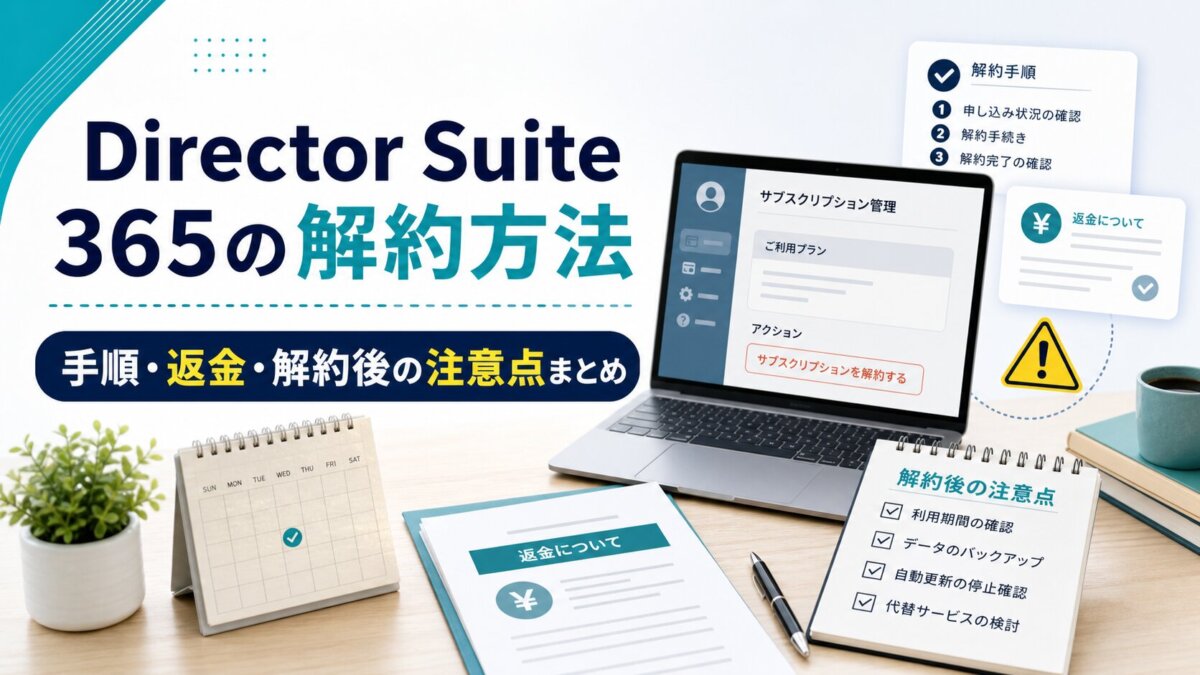
Director Suite 365とは、CyberLinkが提供する動画・写真・音楽・色編集の4つのソフトをセットにしたクリエイティブ向けサブスクリプションパッケージです。年間契約で自動更新される仕組みのため、「もう使わないから解約したい」「支払いを止めたいけどどこから操作すればいいかわからない」と悩む方も少なくありません。この記事では、Director Suite 365の解約手順・自動更新の停止方法・返金ポリシー・解約後のデータの扱いまで、解約前に知っておくべき情報をまとめて解説します。
- Director Suite 365の解約は、CyberLink公式アカウントのマイページから自動更新をオフにする手順で行う
- 解約に手数料・違約金はかからないが、返金対応には条件と期限がある
- 解約後も契約期間が終わるまではソフトを使い続けられる
- 解約できない・手順がわからないときはCyberLinkサポートへの問い合わせが最短解決策
\ これ1つで制作完結!Director Suite 365で本格クリエイティブ/
🎬 Director Suite 365なら動画・写真・音声をまとめて編集!AI機能で作業も効率化できる
🎁 Director Suite 365は公式サイトで機能やプランを確認できます!
用途に合わせて使えるので、まずは自分に合うかチェックしてみましょう🏃♀️
Director Suite 365の解約手順|自動更新を止める方法
Director Suite 365の解約は、CyberLinkの公式サイトにログインして「自動更新をオフにする」操作を行うのが基本です。特別な電話連絡は不要で、マイアカウントページから数ステップで完了します。ただし更新日の直前に慌てて操作しても間に合わないケースがあるため、更新予定日の数日前には手続きを済ませておくのが安心です。
- CyberLinkアカウントへのログイン方法を確認する
- マイアカウントで自動更新をオフにする手順
- 解約後に届く確認メールの見方
- 解約できないときの対処法
- 電話・メールでサポートに問い合わせる方法
CyberLinkアカウントにログインして契約状況を確認する
まず最初に、CyberLink公式サイトのマイアカウントページにログインして、現在の契約内容・次回更新日・支払い方法を確認しましょう。ここで契約状況を把握しておくと、解約手続きの流れがスムーズになります。
ログインは CyberLink公式サイト の右上「サインイン」から行います。購入時に登録したメールアドレスとパスワードを入力してください。Googleアカウントやフェイスブック連携でサインインしていた場合は、同じ方法でログインします。
ログイン後は「マイアカウント」→「サブスクリプション」または「注文履歴」を開くと、Director Suite 365の契約期間・次回更新日・自動更新の有効/無効状態が一覧で確認できます。次回更新日が近い場合は、後述の手順を早めに進めましょう。

マイアカウントから自動更新をオフにする手順
CyberLinkアカウントにログイン後、画面右上のアカウントメニューから「マイアカウント」をクリックします。サブスクリプション一覧が表示されたら、Director Suite 365の項目を探してください。表示されない場合は「注文履歴」タブを確認すると見つかります。
Director Suite 365の契約欄に「自動更新:オン」と表示されている場合、その隣にある「変更」または「自動更新をオフにする」ボタンを押します。確認ダイアログが出た場合は「続行」または「オフにする」を選択してください。この操作だけで次回以降の自動更新(課金)が止まります。
操作が完了すると、登録メールアドレス宛に「サブスクリプション自動更新停止」の確認メールが届きます。メールが届かない場合は迷惑メールフォルダも確認してください。メールが届かないときは手続きが完了していない可能性があるため、再度マイアカウントで自動更新の状態を確認しましょう。
自動更新をオフにしても、現在の契約期間が終わるまでDirector Suite 365のすべての機能は通常通り使い続けられます。解約=即日使用停止ではない点は大切な確認ポイントです。契約終了日を過ぎると、ライセンスが失効してソフトの起動ができなくなります。
解約できないときに試す3つの対処法
「マイアカウントに自動更新の項目が見当たらない」「ボタンを押しても反映されない」というケースは、購入経路によって管理画面が異なることが主な原因です。ビックカメラなど量販店のパッケージ版や、Amazonのコード版で購入した場合は、CyberLinkのマイアカウントではなく購入先での管理が必要になる場合があります。
また、クレジットカード会社側で支払いを止める方法もありますが、これはあくまで最終手段です。CyberLink側の契約データが残ったままになることがあり、後々トラブルになるケースも報告されています。まずはCyberLinkのサポートに問い合わせるのが安全です。
なお、サードパーティ経由(たとえばSteamやMicrosoft Storeなど)で購入した場合は、その購入プラットフォームの管理画面からサブスクリプションを解除します。購入履歴のメールを確認し、どこから購入したかを先に特定することが解決への近道です。
電話・メールでCyberLinkサポートに問い合わせる方法
自分での解約操作がうまくいかない場合は、CyberLinkの公式サポートに直接問い合わせるのが確実です。問い合わせはメール(チケット制)が基本で、電話対応は現在提供されていません(2026年5月時点)。公式サイトのサポートページからチケットを送ると、数営業日以内に担当者から返信が届きます。
問い合わせ時には「注文番号」「登録メールアドレス」「解約したいサブスクリプション名(Director Suite 365)」「購入日または購入先」を明記しておくとスムーズです。英語でのやり取りに不安がある場合も、日本語でメッセージを送ることができます。
なお、返信に数日かかることがあるため、更新日が迫っている場合は早めに連絡することを強くおすすめします。更新後の解約・返金は条件が変わるため、期日前に対応することが重要です。
Director Suite 365の自動更新の仕組みと契約解除のタイミング
Director Suite 365は年間サブスクリプション型のソフトで、契約期間が終わる直前に自動で更新・課金される仕組みです。月額プランはなく、基本的に1年単位での契約となっています。自動更新を止めるタイミングは「次回更新日の前日まで」が目安で、更新日当日以降の操作では新しい契約期間分の料金がすでに請求されている可能性があります。
料金は購入時に年間一括払いで引き落とされるのが一般的です。2026年版の公式価格は Director Suite 365 の公式オンラインストアで確認できますが、セール時期や購入先によって価格が異なる場合があります。
また、「使わなくなってしばらく放置していた」というケースで、気づかずに自動更新されていることも少なくありません。カード明細や登録メールアドレスへの更新通知メールを定期的に確認する習慣をつけておくと、無駄な支払いを防げます。
Director Suite 365の返金ポリシーと解約後のデータはどうなる?
解約と同時に気になるのが「払ったお金が戻るのか」「作ったデータやプロジェクトはどうなるか」という点です。CyberLinkでは返金対応に一定の条件がありますが、知らないまま期限を過ぎてしまうケースが多いため、解約前に必ず確認しておきましょう。解約後のデータ保存についても、事前に手を打っておくことで後悔なく移行できます。
- 返金が認められる条件と申請期限
- 違約金・手数料はかかるのか
- 解約後にデータやプロジェクトはどうなるか
- 解約後もソフトを使い続ける方法はあるか
返金が認められる条件と申請できる期限
CyberLinkの返金ポリシーでは、購入から30日以内であれば返金申請が可能とされています(2026年5月時点の公式情報に基づく)。この期限を過ぎた場合、原則として返金対応は行われません。「更新されたばかりで気づいた」という場合でも、更新日から30日以内であれば申請できる可能性があります。
返金申請はCyberLinkのサポートページからチケットを送る形で行います。申請時には「注文番号」「購入日」「返金理由」を記載すると処理がスムーズです。返金が承認されると、元の支払い方法(クレジットカードなど)に数営業日以内で返金されます。
ただし、ビックカメラなど量販店やAmazonでパッケージ版・コード版を購入した場合、返金対応は購入先の返品ポリシーに従います。CyberLinkへの問い合わせでは対応できないケースもあるため、購入先に直接確認することが必要です。
解約に手数料・違約金はかかるのか
Director Suite 365の解約(自動更新停止)に、手数料や違約金は発生しません。サブスクリプションの自動更新をオフにするだけで、追加コストなしに次回以降の請求を止められます。これはCyberLink公式サイトでも明記されている事項です。
ただし、「解約=即時返金」ではない点には注意が必要です。自動更新を止めた時点では、すでに支払った年間ライセンス料の返金は行われません。返金を希望する場合は前述の「30日以内の返金申請」が必要です。
中途解約による日割り返金制度もないため、年間契約の途中で解約しても残り期間分の料金は戻りません。この仕組みは多くのサブスクリプションソフトと同様です。年間契約の更新直前に解約判断をするのが、コスト面では最も合理的な選択といえます。
解約後にプロジェクトファイルやデータはどうなるか
Director Suite 365のライセンスが失効した後は、PowerDirectorやPhotoDirectorなどのソフト本体が起動できなくなります。ただし、ローカル(PC上)に保存したプロジェクトファイルや書き出した動画・写真データが削除されることはありません。データはあくまでPCのストレージに保存されているため、ソフトが使えなくなるだけでファイル自体は残ります。
ただし、プロジェクトファイルはDirector Suite独自の形式(.pdsprファイルなど)で保存されることが多く、別のソフトではそのまま開けない場合があります。解約前に完成した動画や画像として書き出し(エクスポート)しておくことを強くおすすめします。
クラウドストレージ上に保存している場合、CyberLink関連サービスのクラウド機能は契約終了後にアクセスできなくなる可能性があります。解約前にクラウド上のファイルをローカルにダウンロードしておくことを忘れないようにしましょう。

解約後もソフトを使い続ける選択肢はあるか
Director Suite 365のサブスクリプションを解約した後でも、動画・写真編集を続けたい場合は複数の選択肢があります。CyberLink自体は買い切り版(永続ライセンス)の製品も展開しており、毎年の更新費用をかけずに使い続けることが可能です。
また、各ソフト(PowerDirector・PhotoDirector)には無料版も用意されており、基本的な編集機能であれば費用なしで使い続けることができます。ただし無料版には機能制限(書き出し時のウォーターマークなど)があるため、本格的な制作には向かない面もあります。
「使う機能が限られてきた」「コストを見直したい」という場合は、後述する代替サービスへの乗り換えも検討してみてください。目的に合ったツールを選ぶことで、費用を抑えながら編集クオリティを維持できる可能性があります。
| 項目 | 内容 |
|---|---|
| 返金期限 | 購入・更新から30日以内 |
| 手数料・違約金 | なし |
| 日割り返金 | なし(中途解約による部分返金は非対応) |
| 解約後のデータ | ローカル保存ファイルはそのまま残る |
| 解約後のソフト起動 | 契約終了日以降は使用不可 |
| 無料版への移行 | 可能(機能制限あり) |
✅ 向いている人
- 動画・写真編集の頻度が減り、サブスクの費用対効果を感じにくくなった
- 別の編集ソフトに乗り換えを検討している
- 年間料金の更新を忘れていて、不意に課金されたことがある
△ 向いていない人
- PowerDirector・PhotoDirectorを頻繁に使っており、最新バージョンへの自動アップデートを活用している
- CyberLink独自の素材・テンプレートを継続的に利用している

Director Suite 365の代替サービスと解約後の乗り換え先
Director Suite 365を解約した後、どのソフトに乗り換えるかは用途によって異なります。動画編集メインなのか、写真編集がメインなのか、あるいはコストを抑えたいのかで選ぶべきツールが変わります。ここでは代替サービスの特徴・料金・向いている用途を比較し、目的に合った乗り換え先を選ぶヒントを紹介します。
- Director Suite 365と代替ソフトの比較表
- 動画編集メインならFilmoraが選択肢に
- 写真・画像編集に特化したい場合
- スキルアップも一緒に考えたい人へ
Director Suite 365と代替ソフトを比較する
解約後の乗り換え先を選ぶには、まず「何をメインに使うか」を整理することが大切です。動画編集・写真編集・音楽制作を一括でカバーするオールインワン型か、特定用途に特化した単体ソフトを選ぶかで、コストと使い勝手が大きく変わります。下記の比較表を参考に検討してみてください。
| ツール名 | 主な用途 | 無料プラン | 向いている人 |
|---|---|---|---|
| Director Suite 365 | 動画・写真・音楽・色編集の4点セット | 機能制限版あり | 複数の編集作業をまとめて行いたい人 |
| Filmora | 動画編集(AI機能充実) | あり(ウォーターマーク付き) | 直感的な動画編集を求める初〜中級者 |
| PhotoDirector 365 | 写真・画像編集 | 機能制限版あり | 写真編集に特化してコストを下げたい人 |
| PowerDirector | 動画編集(単体版) | 機能制限版あり | 動画編集のみを続けたいDirectorユーザー |
動画編集メインならFilmoraが有力な乗り換え先
動画編集を続けたいがDirector Suiteのコストを見直したいという場合、Filmoraは操作のしやすさとAI機能の充実度で評価が高い選択肢です。テキストから動画を自動生成するAI機能や、ノイズ除去・モーショントラッキングなどが直感的に使えるため、動画編集の経験が浅い方にも向いています。
料金体系は年間サブスクリプションのほか、買い切りプランも用意されています。Director Suite 365と比べると年間コストを抑えられるケースが多く、動画編集に特化した機能を求める方には費用対効果が高い選択です。
無料版では書き出し時にウォーターマークが入りますが、まず試してから購入を判断できる点は安心です。実際に操作してみると、Director Suiteからの移行がスムーズに感じられることも多く、評判も比較的安定しています。

写真・画像編集に絞りたい場合の選択肢
写真レタッチや画像加工がメインで「動画はほとんど使わない」という場合、Director Suite 365の全機能に費用を払い続けるのはコスト面で合わない可能性があります。PhotoDirector 365の単体版やMyEditなど、写真・画像編集に特化したプランへの切り替えが合理的な選択肢になります。
MyEditはブラウザベースで使えるCyberLinkのAI編集ツールで、写真の背景除去・ノイズ除去・画像補正などをシンプルに行えます。インストール不要で使い始めやすく、ライトユーザーには十分な機能が揃っています。
また、Adobe Lightroomやcanvaなど汎用性の高い編集ツールへの乗り換えも選択肢の一つです。用途と予算に合わせて、「何に一番時間を使っているか」を基準に選ぶのが後悔しない乗り換えのコツといえます。
\ AI編集をすぐ始める!MyEditで画像・音声・動画を簡単加工/
✨ MyEditならブラウザだけでOK!AI機能で誰でも簡単にクオリティの高い編集ができる
🎁 MyEditは公式サイトでAI機能をすぐ試せます!
インストール不要なので、まずは気軽に使い心地をチェックしてみましょう🏃♀️

解約を機にスキルアップも一緒に考えたい人へ
動画編集や写真編集のスキルをより体系的に身につけたい場合、ソフトの乗り換えと同時に学習環境を整えるのも一つの方向です。ツールを変えるだけでなく、基礎から学び直すことで制作の幅が大きく広がります。
Udemyでは動画編集・AI画像生成・クリエイティブ系のコースが豊富に揃っており、セール時には数百円から受講できます。特定のソフトに縛られず、自分のペースで学べる点が魅力です。
より集中的にスキルを身につけたい場合は、オンラインスクールという選択肢もあります。解約で生まれた費用の余裕を、スキル習得に回すことで中長期的なメリットにつながることもあります。
CyberLinkの他製品に乗り換える場合の注意点
Director Suite 365を解約して、PowerDirectorやPhotoDirectorの単体版・買い切り版に移行する場合、作成済みのプロジェクトファイルはそのまま引き継ぎができることが多い点はメリットです。ただし、バージョンが大きく異なる場合はファイルの互換性が失われることもあるため、事前に確認しておくと安心です。
また、サイバーリンク公式オンラインストアでは、既存ユーザー向けのアップグレード優待価格が設定されていることがあります。解約前に公式ストアのキャンペーン情報を確認してみることをおすすめします。
CyberLink製品を長く使ってきた場合、操作感に慣れているためツール変更による生産性の低下が少ないのは大きなメリットです。「解約=CyberLink離れ」ではなく、コストと機能のバランスを見直す機会として活用するのも賢い選択といえます。
✅ 乗り換えが向いている人
- 動画・写真・音楽編集のすべてを使うわけではなく、コストに見合っていないと感じている
- AI機能をより積極的に活用したい
- 買い切りで長く使えるソフトを探している
△ 乗り換えが向いていない人
- Director Suite 365のすべての機能を頻繁に使っており、セット価格が十分にお得に感じている
- 新しいソフトの操作を覚え直す時間がない
\ AIで動画・画像制作をレベルアップ!サイバーリンクで本格クリエイティブ/
🎬 サイバーリンクならAI機能で編集作業を効率化!初心者でもクオリティの高い作品が作れる
🎁 サイバーリンクは公式サイトで機能や製品ラインナップを確認できます!
目的に合ったツールを選べるので、まずはチェックしてみましょう🏃♀️
よくある質問

まとめ|Director Suite 365の解約は手順さえわかれば難しくない

- Director Suite 365の解約は、CyberLinkマイアカウントから「自動更新をオフ」にするだけで完了する
- 手数料・違約金は一切かからない
- 返金を希望する場合は購入または更新から30日以内にサポートへ申請が必要
- 解約後もローカル保存のデータはそのまま残るが、クラウドデータは事前にダウンロードしておくこと
- 解約できない場合はCyberLinkサポートへのチケット送信が最短の解決策
- 乗り換え先として、動画編集にはFilmora・写真編集にはPhotoDirector単体版やMyEditが選択肢になる
- 買い切り版への移行や無料版での継続利用も可能
- 更新日が近い場合は早めに手続きを進めることが重要
「解約したいけど手順が複雑そう」「サポートとのやり取りが面倒かも」と感じていた方も多いのではないでしょうか。実際には、マイアカウントから数回クリックするだけで自動更新を止められるため、思ったよりずっとシンプルです。
解約後の乗り換え先に迷っている方は、まずFilmoraの無料版など気軽に試せるツールから触れてみるのが一番の近道です。うまくいかなくても損はない、くらいの気軽さで試してみてくださいね。
今日、まずマイアカウントにログインして契約状況を確認するだけでも十分な一歩です。自分の使い方に合ったツール選びが、制作の楽しさをもっと引き出してくれるはずです。
\ AIスキルを手軽に学ぶ!Udemyでスキルアップをスタート/
🎓 UdemyならAI・プログラミングなど豊富な講座が充実!自分のペースで副業スキルを学べる
🎁 Udemyは公式サイトで講座内容やセール情報を確認できます!
自分に合う講座を見つけて、まずは気軽に学習を始めてみましょう🏃♀️
✅ 次に読むならこちら