




「photodirector 料金」が気になる方へ。サイバーリンクの写真編集ソフト「PhotoDirector」は、月額・年額のサブスク(365など)と買い切り(永続)で提供され、プランごとにAI機能の範囲、書き出し品質、クラウド容量、テンプレート数、サポート体制が異なります。この記事では最新の体系を一次情報ベースで整理し、用途別の選び方や割引の見つけ方、解約と返金の要点まで、失敗しない導入判断に必要な情報をまとめます。
- PhotoDirectorの料金をサブスク/永続で比較する指針
- AI機能・書き出し・クラウド・サポートの差を実務視点で理解
- ストア別(公式/App Store/Google Play/Steam)の注意点を整理
- 割引・解約・返金・移行のチェックリストを提示
\ 写真初心者でも安心!1日たった10分でプロ級レタッチ /
今ならWeb申し込みでプレミアム機能30日無料!
photodirector 料金|プラン比較とコスパの核を押さえる(最新の考え方)
- 価格形態と支払い周期(サブスク/永続)
- AI・書き出し・素材の機能差
- 公式サイトと各ストアの提供差
- 無料体験枠の範囲と制限
- バンドル/上位スイートの関係
- 決済手段と請求書対応
- セール・クーポンの見極め
価格表の見方:月額・年額・永続の違い
PhotoDirectorの導入で最初に迷うのが、「常に最新機能を使うサブスクリプション(365)」か、「一度払えば終わりの買い切り(永続版)」かの選択です。
判断の基準はシンプルです。「生成AIなどの最新機能を使い続けたいか」で決めましょう。サブスク版(365)は、月額数百円程度で常に最新のAI機能やプレミアム素材が使い放題になり、クラウドストレージも付帯するため、トータルコストパフォーマンスは非常に高いです。
一方、永続版は初期費用こそかかりますが、数年単位で長く使うならコストが固定される安心感があります。ただし、大型アップデートには対応しないため、数年後に機能が見劣りするリスクも。まずは「1年間の総額」で比較し、あなたの利用頻度に合わせて選ぶのが正解です。
機能差:AI補正・書き出し品質・素材数
「安いプランで始めたけど、使いたい機能がなかった…」という失敗を防ぐために、機能差は必ずチェックしましょう。
特に差が出るのが「AI機能」と「素材ライブラリ」です。上位プラン(サブスク版)では、不要なオブジェクトを消す「AI除去」や、曇り空を快晴に変える「空の置き換え」、人物の肌を滑らかにする「AIレタッチ」などが無制限に近い形で利用できます。
また、商用利用可能なBGMやShutterstockの高品質画像素材が使い放題になるのも上位プランの特権。仕事で使うなら、素材購入費が浮くだけでも元が取れます。「自分が作りたい作品が、どの機能で実現できるか」を軸に選びましょう。
ストア別の違い:公式/Apple/Google/Steam
実は、PhotoDirectorは購入する場所によって「サポート」や「管理のしやすさ」が異なります。
最もおすすめなのは「CyberLink公式サイト」です。最新のセール情報が適用されやすく、万が一の返金保証(30日間など)やサポート体制が最も手厚いため、PC版を使うなら公式一択と言えます。
一方、スマホやタブレットメインならApple App StoreやGoogle Playでの課金が管理しやすく便利です。注意点は、Steam版などは更新のタイミングや機能制限が異なる場合があること。「どこで買ったか」で購入後の安心感が変わるため、特に理由がなければ公式サイト経由が最も安全です。
無料体験の範囲:期間・回数・透かし
「まずは無料で試したい」という方にとって、体験版は最高の練習場です。ただし、あくまで「購入前の動作確認」という位置付けであることを忘れてはいけません。
無料版では、書き出した画像に「PhotoDirector」という透かし(ウォーターマーク)が入ったり、高画質での保存が制限されたりします。また、AI機能には「1日〇回まで」といった使用回数制限があることも。
これらは商用利用やポートフォリオ作成には不向きです。「自分のPCでサクサク動くか」「AIの精度はどうか」を確認したら、早めに製品版へ移行することで、制限のストレスから解放され、制作に没頭できます。
上位バンドル:Director Suiteとの関係
もしあなたが、写真だけでなく「YouTubeのサムネイルを作りたい」「簡単な動画編集もしたい」と考えているなら、単体プランよりも「Director Suite 365」が圧倒的にお得です。
これはPhotoDirector(写真)に加え、PowerDirector(動画)、ColorDirector(色編集)、AudioDirector(音声)の4本がセットになった全部入りプラン。
単体でそれぞれ買うよりも大幅に割引されており、クリエイティブな作業の幅が一気に広がります。「今は写真だけ」と思っていても、将来的に動画もやる可能性があるなら、最初からSuiteを選んでおくのが、結果的に最も安上がりな投資になります。
支払い方法:クレカ・PayPal・請求書
支払いは、個人のライフスタイルや法人の会計ルールに合わせて柔軟に選べます。
個人利用なら、ポイントが貯まるクレジットカードや、カード情報を相手に伝えず安全に決済できるPayPalがスムーズです。即時決済されるため、購入後すぐにソフトを使い始められます。
法人や個人事業主で、経費処理のために「請求書払い」や「領収書」が必要な場合は、公式サイトからの購入が最も書類発行がスムーズです。アカウント名義と支払い名義が異なるとトラブルの元になるため、購入時は代表者や担当者のアカウント管理を徹底しましょう。
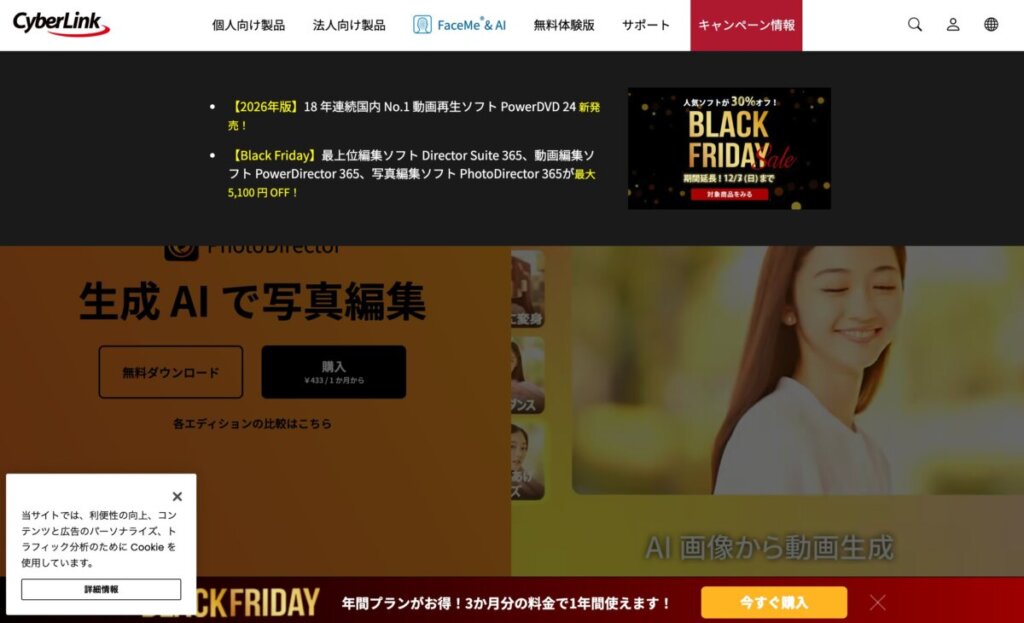
割引・キャンペーン:買い時の見分け方
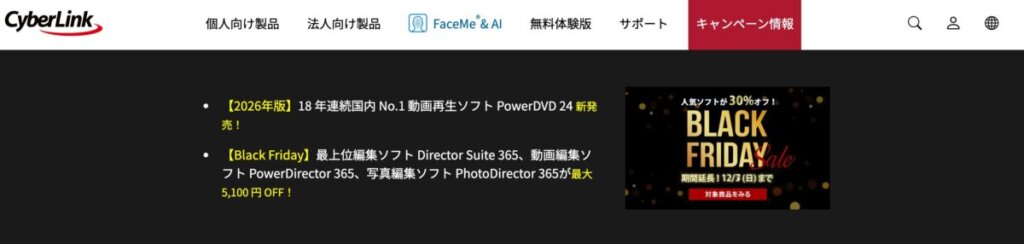
PhotoDirectorを最安値で手に入れるには、「タイミング」を見極めることが重要です。
狙い目は、年末年始、新年度(3〜4月)、そしてブラックフライデーなどの大型セール期間。通常価格から20〜30%OFFになることも珍しくありません。
また、基本的には「月額プラン」よりも「年額プラン」の方が、ひと月あたりの料金は圧倒的に安く設定されています。「メルマガ登録」をしておくと限定クーポンが届くこともあるため、購入直前には公式サイトを必ずチェックし、二重支払いを防ぐためにも、更新月の少し前に乗り換えを検討するのが賢い買い方です。
\ 写真初心者でも安心!1日たった10分でプロ級レタッチ /
今ならWeb申し込みでプレミアム機能30日無料!
photodirector 料金|用途別の選び方・節約・移行とリスク管理
- SNS/個人用途の最小構成
- 商用案件のライセンス要件
- 学割・法人割・ボリューム
- 乗り換え比較(Lightroom等)
- 解約と返金:更新停止の段取り
- トラブル切り分け:二重課金ほか
- 導入前チェック:バックアップと台数
個人/SNS用途:必要十分の構成を選ぶ
「インスタ映え」を狙うなら、高機能すぎるプランは不要かもしれません。
SNS投稿がメインなら、判断基準は「スマホで見るサイズ(1080px〜)で綺麗に見えるか」と「AI編集で時短できるか」の2点です。
PhotoDirector 365(サブスク版)なら、AIが自動でノイズを除去したり、曇り空を青空に変えたりしてくれるため、撮影スキルの不足をツールが補ってくれます。
注意点は、無料版や体験版のまま納品しないこと。書き出し時にロゴ(透かし)が入っては台無しです。まずは月額プランで「AIの手軽さ」を体感し、投稿頻度が増えてきたらお得な年額プランへ切り替えるのが、最も無駄のない運用ルートです。
商用ライセンス:権利・素材・法務の三点確認
「この素材、仕事で使って大丈夫?」その不安、PhotoDirectorなら消せます。
商用案件で一番怖いのは、フォントやBGM、ストックフォトの権利侵害です。フリー素材をかき集めて使うのはリスクが高いですが、PhotoDirector 365(サブスク版)なら、ShutterstockやGetty Imagesなどの高品質素材が追加料金なしで商用利用可能です。
ソフト本体のライセンスはもちろん、同梱素材の権利もクリアになっているため、クライアントに安心して納品できます。「素材探しの時間」と「権利確認の手間」をお金で買うと考えれば、ビジネス用途では圧倒的にコスパの良い投資です。
学割・法人割・ボリュームライセンス
学生・教職員、そして企業担当者の方は「通常価格」で買わないでください。
CyberLinkは教育機関向けの「アカデミック版」を用意しており、対象者なら大幅な割引価格で高機能ソフトを手に入れられます。学生証があるなら使わない手はありません。
また、企業で複数台に導入する場合は「ボリュームライセンス」を検討しましょう。1ライセンスあたりの単価を下げられるだけでなく、更新日を一本化できるため、管理者の負担が激減します。「誰のPCがいつ切れるか分からない」という管理地獄から解放されましょう。
乗り換え比較:Lightroom等のTCO
「毎月の固定費を見直したい」なら、乗り換えのベストタイミングです。
Adobe Lightroomなどの他社ソフトと比較する際は、単なる月額料金だけでなく「2年、3年使った時の総額(TCO)」で比べてみてください。
PhotoDirectorは、買い切り版(永続ライセンス)の選択肢があるため、一度買えば数年間は追加費用ゼロで運用することも可能です。また、操作画面が直感的で分かりやすいため、「新しいソフトを覚える学習コスト」も低く抑えられます。固定費を下げつつ、AIによる時短で作業効率を上げたい方にとって、最も有力な乗り換え候補と言えます。
解約と返金:更新停止と条件の要点
「解約はボタン一つで完了」。これを知っていれば、安心して契約できます。
サブスクリプション契約でよくあるトラブルは、「アプリを削除したのに請求が来た」というケースです。アンインストール=解約ではありません。
正しい手順は、購入したサイト(公式サイト、App Store、Google Playなど)の管理画面から「自動更新をOFF(キャンセル)」にするだけ。これさえ更新日前に済ませれば、次回の請求は絶対に発生しません。公式サイト経由なら「30日間の返金保証」が付く場合もあるため、万が一合わなかった時の保険としても安心です。
トラブル事例:二重課金・請求元不明の対処
「身に覚えのない請求」が来ても慌てないでください。原因の9割はこれです。
よくあるのが、「スマホ版(アプリストア)とPC版(公式サイト)の両方で契約してしまった」という二重課金のケースです。
請求元が「CyberLink」なのか「Apple/Google」なのかをカード明細で確認すれば、どこで解約すべきかすぐに分かります。
もし家族でPCを共有している場合は、別のアカウントでログインしていないかもチェック。領収書番号やスクリーンショットを用意してサポートに連絡すれば、適切な対応を案内してもらえるので、落ち着いて対処しましょう。
導入チェック:バックアップと台数上限
新しいPCに入れる前に、これだけは確認しておきましょう。
PhotoDirectorをスムーズに移行・導入するための最後の関門は「バックアップ」と「ライセンス認証」です。
編集中の写真データはもちろん、時間をかけて作ったカタログデータやプリセットも必ず外付けHDDやクラウドに退避させてください。
また、1つのライセンスで使えるPCの台数には上限があります。古いPCを処分する際は、必ずソフト上で「サインアウト」や「非アクティブ化」を行うこと。この一手間で、新しいPCでの認証エラーを防ぎ、すぐに作業を再開できます。
\ 写真初心者でも安心!1日たった10分でプロ級レタッチ /
今ならWeb申し込みでプレミアム機能30日無料!
よくある質問
まとめ|要件→機能→総額の順で“ムダなく”選ぶ
- 納品要件(解像度・色・透かし無)を先に確定する
- AI・書き出し・クラウドの必須機能を洗い出す
- 1~2年のTCOでサブスク/永続/他社を比較する
- 請求元は公式orモバイル等に統一して管理する
- セール期・バンドルで差額を最大化する
- 体験版で操作感と品質を小ロット検証する
- 更新日前に自動更新OFF→確認メールを保存
- 素材の権利条件と証憑を必ず残す
- 移行時はバックアップと復元テストを実施
- 仕様変更は一次情報で定期チェックする
\ 写真初心者でも安心!1日たった10分でプロ級レタッチ /
今ならWeb申し込みでプレミアム機能30日無料!

