



画像編集をはじめたい方へ。「Affinity Photoshop 違い」で迷ったら、最初はお金と慣れやすさに注目すると安心です。Affinity Photoは買い切り、Photoshopは月額のサブスク。どちらもUIは直感的で、レイヤーやマスクなど基本操作は共通です。この記事では、比較表でざっと全体像をつかみ、なぜAdobeを解約して乗り換える人が増えているのか、その背景をやさしく整理。自分に合う選び方まで具体的にまとめます。
- 最初に比較表で「費用・操作・互換」を一気に把握
- Adobe解約→乗り換え増の理由をコストと体験で解説
- 初心者がつまずきやすい移行ポイントと対処を具体化
- Affinity PhotoとPhotoshopの違いを前提に、用途別の選び方を用意
Affinity Photoshop 違い|まず知るべき基礎と早見表
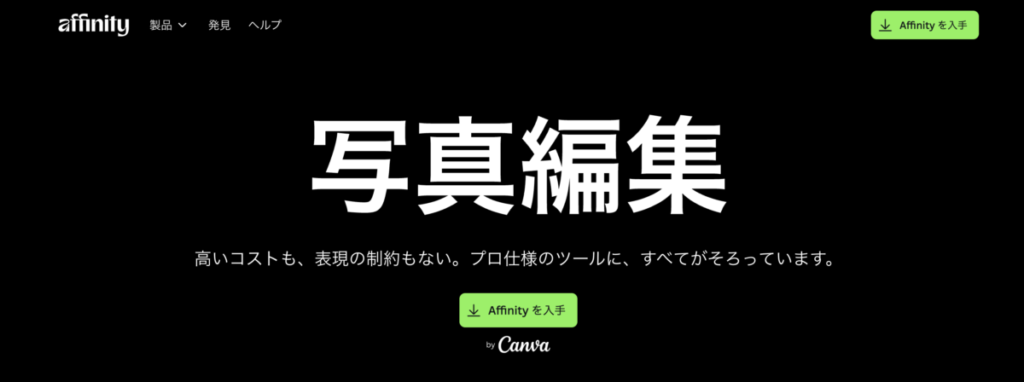
- 価格・ライセンス方式の違い
- 機能の範囲とプロ向け性能の差
- 操作性とUI(画面構成)の違い
- 動作の軽さ・PC負荷の比較
- ファイル互換性と連携性(PSD対応など)
| 項目 | Affinity Photo | Photoshop |
| 購入形態 | 買い切り(永続) | サブスク(月額/年額) |
| 初期コスト | 1回のみ | 初月から継続課金 |
| UI・操作感 | 直感的、PSに近い | 直感的、業界標準 |
| 機能範囲 | 写真編集中心で充実 | 写真+合成+拡張が広範 |
| 動作負荷 | 軽めで安定 | 機能豊富で重め |
| 互換性 | PSD読み込みに対応 | PSDネイティブ、他製品と連携 |
価格・ライセンス方式の違い
写真編集ソフトを選ぶ上で、まず最初にチェックしたいのが料金体系です。Affinity PhotoとPhotoshopでは、ここが大きく異なります。
| ソフト名 | 料金体系 | 特徴 |
| Affinity Photo | 買い切り | 一度お金を払えば、ずっと自分のものとして使い続けられます。 |
| Photoshop | サブスクリプション | 毎月または毎年、利用料金を支払い続ける必要があります。 |
どちらが良いかは、あなたの使い方次第です。例えば、3年間使うと仮定して、合計でいくらかかるかを計算してみると、その差がはっきりと分かります。
もし迷ったら、「月に3回以上、本格的な写真編集をするか?」を一つの基準に考えてみましょう。利用頻度が高いならサブスクのPhotoshop、たまに使うくらいなら買い切りのAffinity Photo、という選び方が基本になります。
機能の範囲とプロ向け性能の差
次に、機能の違いを見ていきましょう。どちらのソフトも、写真編集に必要な基本的な機能はほぼ同じように備わっています。
- 共通の基本機能:
- レイヤー(写真を重ねる機能)
- マスク(部分的に加工する機能)
- トーンカーブ(明るさや色を細かく調整する機能)
では、大きな違いはどこにあるのでしょうか?
- Photoshopの強み:
3D画像の編集や、AIを使った高度な画像生成、たくさんの追加機能(プラグイン)に対応している点です。プロのデザイナーのように、表現の幅を極限まで広げたい人に向いています。 - Affinity Photoの強み:
写真の色を補正したり、不要なものを消したりといった、写真編集の「核」となる機能が非常に強力です。機能は必要十分に絞られており、動作が軽いのが特長です。
まずは、自分が一番よくやりたい作業を3つくらい書き出して、その作業がどちらのソフトでやりやすいかを調べてみるのがおすすめです。
操作性とUI(画面構成)の違い
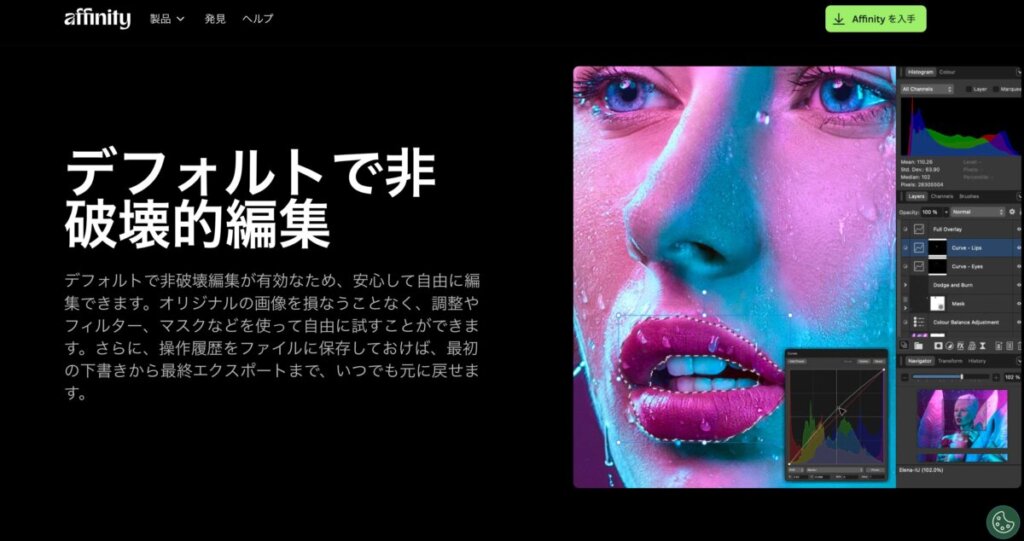
「Photoshopから乗り換えたら、操作を覚えるのが大変そう…」と心配する人もいるかもしれませんが、実は操作性の違いはそれほど大きくありません。どちらのソフトも、画面の左側にツールバー、右側に各種設定パネルが並ぶ、直感的なレイアウトになっています。
ショートカットキーも共通点が多く、例えば「B」でブラシツール、「M」で選択ツールが使えるなど、基本的な操作はすぐに慣れることができます。
最初に、自分がよく使う5つの機能(例えば「切り抜き」「明るさ調整」「マスク」「文字入れ」「保存」など)を、使いやすい場所に配置する「ワークスペース」をカスタマイズしてしまえば、学習時間は30分もあれば十分です。
動作の軽さ・PC負荷の比較
写真編集をしている時の「サクサク感」は、作業の快適さに直結します。この点で、両者には明確な違いがあります。
- Affinity Photo:
動作の軽さが最大の魅力です。そこまで高性能ではないノートPCでも、ストレスなく快適に編集できる場面が多いです。 - Photoshop:
機能が豊富な分、どうしても動作が重くなりがちです。特に、何百枚もレイヤーを重ねるような複雑な作業をすると、PCの性能が求められます。
もし、あなたが主にスマホで撮った写真の補正や、SNSに投稿するバナー画像を作るのが中心なら、Affinity Photoの軽さが大きなメリットになります。一方で、一眼レフで撮った高画質な写真(RAWデータ)を本格的に現像するなら、細かく設定を調整できるPhotoshopが有利です。
ファイル互換性と連携性(PSD対応など)
もし、他の人と一緒にデザイン作業をするなら、ファイルの互換性は非常に重要です。
Affinity Photoは、Photoshopの標準ファイルである「PSDファイル」を読み込んだり、書き出したりすることができます。文字情報やレイヤー構造も、多くの場合そのまま維持されるので、基本的なやり取りは問題なく行えます。
しかし、Photoshopは、同じAdobe社のIllustratorやLightroomといった他のソフトとの連携が非常にスムーズです。複数のソフトを駆使して本格的な作品作りをするなら、やはりPhotoshopに軍配が上がります。
どちらのソフトを使うにしても、作業を始める前に「最終的にどのファイル形式(PNG, JPEGなど)で保存するか」を決めておくと、後々のトラブルを減らすことができます。
Affinity Photoshop 違い|解約や乗り換えが増える理由をていねいに整理
- サブスク費用の積み重ねに対する不満
- 買い切り型への回帰が進む理由
- Affinity Photoの評判と実際の口コミ傾向
- 個人クリエイターが注目するポイント
- 乗り換え時に注意すべき互換・操作の違い
サブスク費用の積み重ねに対する不満
サブスクリプション(サブスク)と買い切りでは、お金の払い方が違うだけでなく、気持ちの面でも大きな違いがあります。
| サブスク(Photoshop) | 買い切り(Affinity Photo) | |
| 支払い | 毎月または毎年、継続的に支払いが発生します。 | 最初に一度支払えば、それ以降の支払いはありません。 |
| 心理的な負担 | 「今月はあまり使わなかったな…」という時でも、同じ金額が引き落とされます。 | 「これはもう自分のものだ」という所有感があり、気楽に使えます。 |
もしあなたがPhotoshopのサブスクを使っていて、「毎月の支払いがちょっと負担だな…」と感じているなら、一度、自分が月に何回くらいソフトを使っているかを数えてみましょう。もし、利用するのが月に2回以下なら、買い切りのAffinity Photoに乗り換えることを検討する価値は十分にあります。
買い切り型への回帰が進む理由
最近、サブスクではなく「買い切り」のソフトを選ぶ人が増えているのには、いくつかの理由があります。
- 支払いのゴールが見える:
最初に一度払えば終わりなので、年間の予算が立てやすくなります。特に、お小遣いやアルバイト代でやりくりしている人にとっては、大きなメリットです。 - ネットに繋がっていなくても安心:
オフラインの環境でも、ライセンス認証などを気にせず、いつでもソフトを起動しやすいです。 - 自分のペースで使える:
頻繁なアップデートに追われることなく、自分が使い慣れたバージョンを長く使い続けることができます。
「一度買えば、ずっと自分のもの」という感覚は、作品作りへのモチベーションにも繋がります。
Affinity Photoの評判と実際の口コミ傾向
Affinity Photoの評判は、使う人の目的によって少し分かれる傾向があります。
- 写真の補正やレタッチが中心の人からの評判:
「動作が軽くてサクサク動く!」「ショートカットキーがPhotoshopと似ていて分かりやすい」といった、ポジティブな声が非常に多いです。 - 複雑な合成やAIによる画像生成をよく使う人からの評判:
「やっぱり、細かい機能はPhotoshopの方がまだ上かな」という意見も見られます。
レビューを参考にしつつも、まずは自分で試してみるのが一番です。Affinity Photoには無料体験版があるので、まずは気軽に始めてみて、もし物足りなさを感じたらPhotoshopを検討する、という流れがおすすめです。
個人クリエイターが注目するポイント
個人のクリエイター、例えばSNSで作品を発表したり、ちょっとした依頼を受けたりする人にとって、重要なのは「コスト」と「スピード」です。
Affinity Photoは、この2つの点で大きな強みを持っています。
- コスト: 買い切りなので、長期的に見るとコストを大幅に抑えられます。
- スピード: 動作が軽快なので、ソフトの起動から画像の書き出しまでが非常に速いです。これにより、作品を短時間で仕上げることができます。
よく使う書き出し設定(PNG, JPEGなど)を「プリセット」として保存しておけば、毎回設定する手間が省けて、さらに時短になります。この「小回りの良さ」が、個人の活動では大きな武器になります。
乗り換え時に注意すべき互換・操作の違い
PhotoshopからAffinity Photoへの乗り換えは、例えるなら「引っ越し」のようなものです。スムーズに新生活を始めるために、いくつか準備をしておきましょう。
- PSDファイルの互換性テスト:
まずは、これまでPhotoshopで作ったPSDファイルを3つくらいAffinity Photoで開いてみて、レイヤーや文字が崩れないかを確認します。 - ワークスペースの再現:
自分がPhotoshopで使いやすかったツールの配置を、Affinity Photoでも再現します。よく使うツールを同じ場所に置いておくだけで、操作感がぐっと近くなります。 - 書き出し設定の統一:
誰かにデータを渡す時のために、PNGやJPEGといった書き出しの設定を、Photoshopと同じにしておきます。
この3つの準備をしておくだけで、Affinity PhotoとPhotoshopの違いを意識することなく、スムーズに乗り換えが完了します。
Affinity Photoshop 違い|目的別の選び方と判断基準を案内
- 低コストで長く使いたい人にAffinityがおすすめ
- 常に最新機能を使いたい人にPhotoshopが合う
- 初心者でも始めやすいのはどちらか
- 業務・商用利用での選び方のポイント
- まず体験して判断するためのステップ
低コストで長く使いたい人にAffinityがおすすめ
「できるだけお金をかけずに、長く使えるソフトが欲しい」と考えているなら、間違いなくAffinity Photoがおすすめです。
| ポイント | Affinity Photoのメリット |
| 支払いは最初の一回だけ | 一度購入すれば、次の年からはお金がかかりません。お小遣いやアルバイト代を計画的に使いたい人には、大きな魅力です。 |
| 数ヶ月で元が取れる | もし月に2〜4回使うなら、数ヶ月でPhotoshopの年間費用と同じくらいの価値を回収できます。 |
| 普段使いには十分な機能 | SNSのサムネイル作り、写真の色補正、簡単な合成といった、日常的な作業ならAffinity Photoの機能で全く問題ありません。 |
支払いが一度で済むので、浮いた予算を他の機材やフォントなどに回せるのも、嬉しいポイントです。
常に最新機能を使いたい人にPhotoshopが合う
「どうせなら、常に最先端の機能を使いたい!」という、新しいもの好きなクリエイターにはPhotoshopがぴったりです。
- AIによる画像生成:
文章を入力するだけで、AIが驚くような画像を生成してくれる「生成塗りつし」などの機能は、Photoshopの大きな強みです。 - プロの現場での標準ツール:
デザイン業界では、今でもPhotoshopが標準ツールです。将来、デザイン系の仕事に就きたいと考えているなら、学んでおいて損はありません。 - 豊富な学習コンテンツ:
利用者が多い分、YouTubeやWebサイトに使い方のチュートリアル(解説動画や記事)が豊富にあります。分からないことがあっても、すぐに解決策を見つけやすいです。
学習に少し時間はかかりますが、使いこなせるようになれば、表現の幅が大きく広がります。
初心者でも始めやすいのはどちらか
「パソコンソフトって苦手意識がある…」という初心者にとって、始めやすいのはどちらでしょうか。
結論から言うと、設定項目が少ないAffinity Photoの方が、最初のハードルは少し低いかもしれません。起動した時の画面がシンプルで、どこを触ればいいか直感的に分かりやすいのが特長です。
ただ、Photoshopも「初期設定のワークスペース」を選べば、初心者でも迷わないように設計されています。どちらのソフトを使うにしても、最初に覚えるべきは次の3つの基本操作です。
- トーンカーブ(明るさ・色の調整)
- 調整レイヤー(元の写真を傷つけずに加工する機能)
- 書き出し(PNGやJPEGで保存する機能)
まずはこの3つだけに絞って練習し、ショートカットキーを1日に1個ずつ覚えていく、というルールにすれば、どちらのソフトでもスムーズにスタートできます。
業務・商用利用での選び方のポイント
もし、アルバイト先や将来の仕事で使うことを考えているなら、「誰にデータを渡すか」という視点で選ぶ必要があります。
- Photoshopがおすすめの場合:
広告代理店や印刷会社など、外部のプロとデータをやり取りする場合。「PSDファイルで納品してください」と言われることが多いため、Photoshopが安全です。 - Affinity PhotoでもOKな場合:
個人で受ける仕事や、社内だけで使う資料など、データのやり取りが限定的な場合。Affinity Photoでコストを抑えるのが賢い選択です。
どちらのソフトを使うにしても、Affinity PhotoとPhotoshopの違いを理解した上で、作業を始める前に「最終的にどのファイル形式で納品するか」を相手と確認しておくことが、トラブルを防ぐための重要なポイントです。
まず体験して判断するためのステップ
最終的にどちらが自分に合っているかは、実際に触ってみるのが一番です。両方のソフトに無料体験版があるので、次の3日間のミニ・プロジェクトを試してみましょう。
| 日数 | やってみること |
| 1日目 | スマホで撮ったお気に入りの写真を1枚、いい感じに補正してみる。 |
| 2日目 | 補正した写真に、おしゃれな文字を入れてみる。 |
| 3日目 | PNG, JPEG, WebPの3種類の形式で、画像を書き出してみる。 |
この3日間で、Affinity PhotoとPhotoshopの違いが肌感覚で分かってくるはずです。どちらのソフトが、より自分の「手に馴染む」か。その直感を信じるのが、最高のソフト選びに繋がります。
よくある質問
まとめ|違いを押さえ、用途と頻度で選ぶ
- 費用は買い切り(Affinity)かサブスク(Photoshop)
- UIは似ていて学習は30〜60分で慣れる
- 軽快さ重視ならAffinity、拡張性重視ならPhotoshop
- PSD互換は事前テストを3ファイルで実施
- 書き出しプリセットを3種に固定して効率化
- 使用頻度と納品条件を数値化して判断
- 乗り換え前にフォントとリンク画像を整理
- 初心者は共通操作3つから開始
- 業務は納品形式とプロファイルを先に合意
- 迷ったら3日間の同課題テストで決める