





AIスライド作成ツールは日々進化していますが、「情報が不正確で仕事では怖い」「デザインがいかにもAIっぽくて使いにくい」と悩んでいる方はまだ多いのではないでしょうか?
そこで今、実務レベルで使えると注目されているのが、NotebookLM・Gemini・NanoBanana Pro の3つを組み合わせる最新の作成フローです。
役割分担は以下の通りです。
- NotebookLM:情報の正確な土台を作る(ハルシネーション対策)
- Gemini:論理的なスライド構成を組み立てる
- NanoBanana Pro:一瞬でプロ級のデザインに仕上げる
この3ステップをつなぐことで、誤情報のリスクを排除しつつ、見栄えの良い高クオリティな資料が迷わず作れるようになります。
本記事では、AI初心者の方でも再現できるよう、この3ツールを連携させて最短ルートでAIスライドを完成させる具体的な方法を解説します。
- NotebookLMで情報の正確性を担保する理由がわかる
- Geminiキャンバスでスライド構成を自動生成する手順を紹介
- NanoBanana Proで一瞬でプロ級デザインになる仕組みを解説
- AIスライドを高品質に仕上げる最適なワークフローを提示
AIスライドを高クオリティにするための3ツール連携フロー
- NotebookLMで元データを正確に要約・整理する流れ
- Web検索と資料アップロードを使ったNotebookLMの情報精査方法
- 不要な情報を除外してハルシネーション対策するチェックポイント
- NotebookLMで作成したレポートをGeminiに渡す準備手順
- AIスライドの品質を上げるために必要な初期データの作り方
NotebookLMで元データを正確に要約・整理する流れ
AIスライド作成において最もリスクが高いのは、「AIが作ったもっともらしい嘘(ハルシネーション)」が資料に混ざり込むことです。一般的なチャットAIはインターネット上の膨大な情報を確率でつなぎ合わせるため、出典が不明瞭になりがちです。
そこで最初のステップとして、Googleの「NotebookLM」を活用します。このツールは、ユーザーが読み込ませた資料(ソース)の内容だけを基に回答を生成する「グラウンディング」という技術に特化しています。これにより、スライドの土台となる情報の信頼性を劇的に高めることができます。
Web検索と資料アップロードを使ったNotebookLMの情報精査方法
NotebookLMの使い方はシンプルですが、非常に強力です。まずはスライドのネタ元となる情報を「ソース」として登録します。
- 社内資料・PDFのアップロード:
手持ちの会議議事録、製品マニュアル、PDFレポートなどをドラッグ&ドロップで読み込ませます。 - Webサイト・検索結果の追加:
参考にしたいWeb記事のURLを貼り付けたり、信頼できる公的機関のデータを検索してソースに追加したりできます。
こうして集めた資料群が、AIにとっての「専用の教科書」になります。NotebookLMはこの教科書の範囲内だけで思考するため、勝手なネット情報の継ぎ接ぎや、関係のない情報の混入を物理的に防ぐことができます。
不要な情報を除外してハルシネーション対策するチェックポイント
正確なスライドを作るためには、AIに渡す情報を人間がコントロール(精査)することが重要です。NotebookLMでは、ソース一覧のチェックボックスをオン/オフするだけで、AIに読ませる資料を選別できます。
- 情報の鮮度管理:数年前の古いデータなど、現状と合わないソースのチェックを外します。
- 引用元の即時確認:AIが生成した回答には、必ず「[1]」「[2]」のような引用番号が付きます。これをクリックすると、元資料の該当箇所がハイライト表示されるため、「AIがどこを見てそう言ったのか」を即座に裏取りできます。
この確認作業を行うことで、スライドに誤情報が紛れ込むリスクを極限までゼロに近づけられます。
NotebookLMで作成したレポートをGeminiに渡す準備手順
情報の精査が終わったら、次の工程(Geminiでの構成作成)に渡すための「要約テキスト」を作成します。NotebookLMのチャット欄に、以下のように指示を出しましょう。
「選択したソースに基づき、プレゼンテーション資料作成のための構成案を作成してください。主要なポイントを抽出し、論理的な順序でまとめてください。」
出力されたテキストは、裏付けのある正確な情報だけで構成されています。これをコピーしておくことが、次のGeminiへのバトンタッチの準備となります。
AIスライドの品質を上げるために必要な初期データの作り方
最終的なスライドのクオリティは、デザインの良し悪しではなく「原稿(インプットデータ)の質」で9割決まります。
いきなりスライド作成ツールで作り始めるのではなく、このNotebookLMのフェーズで「情報の正確性」と「言いたいことの整理」を完了させておくことが、結果的に手戻りのない最短ルートになります。
ここで作った「嘘のない、出典が明確なテキストデータ」さえあれば、あとはGeminiとNanoBanana Proが自動的に美しいスライドへと変換してくれます。まずは焦らず、情報の足場を固めることから始めましょう。
GeminiキャンバスでAIスライドの骨組みをつくる方法

- Geminiの思考モードを使って構成案の精度を高める理由
- NotebookLMのレポートをキャンバスへ貼り付ける操作手順
- 「スライドの構成にしてください」で骨組みが生成される仕組み
- タイトル・見出し・本文が自動整理されるキャンバスの特徴
- Googleスライドへエクスポートする最適なタイミング
Geminiの思考モードを使って構成案の精度を高める理由
Geminiには、複雑なタスクを推論しながら処理する「思考モード(Thinking)」(またはGemini 1.5 Proなどの上位モデル)が搭載されています。スライド構成の作成において、このモードを選ぶことは非常に重要です。
単なる要約作業とは異なり、プレゼン資料の作成には「誰に何を伝え、どう納得させるか」という論理的思考(ロジック)が求められるからです。思考能力の高いモデルを使用することで、Geminiは単語を並べるだけでなく、「導入で課題を提起し、中盤で解決策を示し、最後にメリットで締める」といった、人間が時間をかけて考えるような説得力のあるストーリー構成を自動で組み立ててくれます。
NotebookLMのレポートをキャンバスへ貼り付ける操作手順
具体的な連携操作は、シンプルなコピー&ペーストで完了します。
前のステップでNotebookLMに作らせた「出典付きの正確な要約テキスト」をコピーし、Geminiの「キャンバス(Canvas)」機能を開いて、空白のドキュメント部分に貼り付けます。
通常のチャット欄ではなくキャンバスを使うのがコツです。キャンバス上に貼り付けられたテキストは、Geminiにとっての「絶対的な参照データ」となります。これにより、Geminiがネット上の不確かな情報を勝手に継ぎ接ぎするのを防ぎ、NotebookLMで裏取りした正確な情報だけを使ってスライドを構成させることができます。
「スライドの構成にしてください」で骨組みが生成される仕組み
テキストをキャンバスに貼り付けたら、画面右側の指示エリア(プロンプト入力欄)に以下のように入力します。
「この内容を基に、ビジネスプレゼン用のスライド構成案を作成してください。全10枚程度で、各スライドの『タイトル』『箇条書きの本文』『スピーカーノート』を明確に分けて書いてください。」
この指示を受けると、Geminiは貼り付けられた長文を解析し、スライド1枚ごとに情報を分割・再構築します。人間が最も頭を悩ませる「どこでページを区切り、どの情報をどのページに載せるか」という割り振り作業を、AIが一瞬で代行してくれるのです。
タイトル・見出し・本文が自動整理されるキャンバスの特徴
Geminiキャンバスがスライド作成に特化している最大の理由は、その「構造化能力」にあります。
通常のチャットAIが出力するテキストは「ただの文字の羅列」になりがちですが、キャンバスでは明確にフォーマットされた状態で出力されます。
- H1(大見出し):スライドのタイトルとして認識される
- 箇条書き:スライドの本文として認識される
- 本文テキスト:スピーカーノートとして扱える
このようにデータの役割が視覚的にも内部的にも整理されているため、後の工程でGoogleスライドに流し込む際、レイアウト崩れが起きにくく、手直しを最小限に抑えられます。
Googleスライドへエクスポートする最適なタイミング
Geminiキャンバス上で構成案ができたら、内容をGoogleスライドへ移します(コピー&ペースト、またはエクスポート機能を利用)。
この時の重要なポイントは、「デザイン工程に移る前に、テキスト内容を100%完成させておくこと」です。
次のステップで使用するデザインツール(NanoBanana Pro)は、テキストを画像化してデザインする場合があるため、後からの文字修正が難しくなることがあります。「てにをは」の修正や、言い回しの調整は、編集が容易なこのGeminiキャンバスの段階で完全にフィックスさせておきましょう。これが手戻りを防ぐ鉄則です。
NanoBanana ProでAIスライドをプロ品質に仕上げる
- Googleスライドに追加されたNanoBanana Proの新機能とは
- 「スライドの見栄えを良くする」ボタンで何が起きるのか
- AIがデザイン全体を自動最適化する判断ポイント
- 画像生成後に編集不可になるために必要な事前準備
- 3ツール連携で資料作成が10分で終わる時短メリット
Googleスライドに追加されたNanoBanana Proの新機能とは
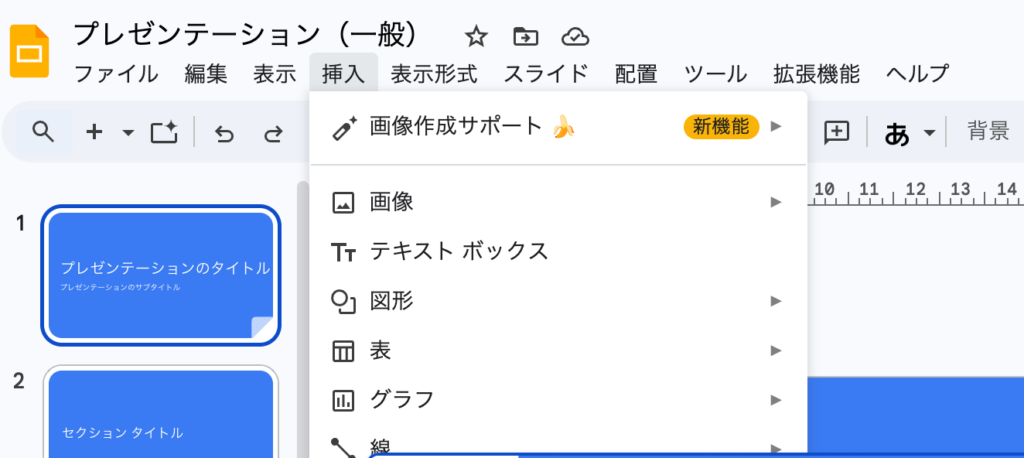
Geminiで作った構成案を、視覚的に魅力的な資料に変えるのがデザイン特化AI「NanoBanana Pro」です。これはGoogleスライドの拡張機能(アドオン)として動作するため、別のソフトを立ち上げる必要がありません。
このツールの最大の特徴は、従来のデザインテンプレート機能とは異なり、「スライド上のテキスト内容をAIが理解してデザインする」点にあります。「売上が上昇した」という文脈があれば上昇トレンドのグラフ画像を配置し、「課題点」という見出しがあれば警告色のアイコンを添えるなど、意味に即したビジュアル化を自動で行ってくれます。
「スライドの見栄えを良くする」ボタンで何が起きるのか
操作は驚くほどシンプルで、デザインセンスは一切不要です。Geminiから貼り付けた「文字だけのスライド」を開き、NanoBanana Proのパネルにある「スライドの見栄えを良くする(Enhance Slide)」ボタンをクリックするだけです。
数秒の処理時間を待つだけで、白背景に黒文字だった質素なスライドが、美しい背景画像、読みやすいフォント、適切なアイコン配置が施されたプロ仕様のデザインへと一瞬で生まれ変わります。配色のルールもAIが管理するため、全ページを通して統一感のある、洗練された資料が完成します。
AIがデザイン全体を自動最適化する判断ポイント
NanoBanana ProのAIは、単に背景を差し替えているだけではありません。プロのデザイナーが無意識に行っている「微調整」を自動で判断し、実行しています。
- 文字量の調整:1枚のスライドに文字が多すぎる場合、自動でフォントサイズを調整するか、読みやすい2カラム(2列)レイアウトに変換します。
- 視線誘導:タイトルや重要なキーワードを太字にし、アクセントカラーを使って視聴者の目が自然とそこへ向くように調整します。
- 余白(マージン)の確保:情報が詰まりすぎて圧迫感が出ないよう、適切な余白を計算してレイアウトします。
画像生成後に編集不可になるために必要な事前準備
NanoBanana Proを使用する上で、一つだけ重要な注意点があります。それは、デザイン変換後のスライドが「1枚の画像(または背景化された要素)」として生成されるケースがあることです。
これはレイアウト崩れを防ぐための仕様ですが、変換後には「テキストの打ち替え」などの修正が難しくなります。
そのため、前段階であるNotebookLMとGeminiの工程で、「文章の内容は100%完成させておく(Fixする)」ことが鉄則です。「とりあえずデザインしてから文章を直そう」という順序は手戻りの原因になるため、「デザインは最後の仕上げ」というルールを徹底しましょう。
3ツール連携で資料作成が10分で終わる時短メリット
この3つのツールを連携させることで、資料作成の常識が変わります。
- NotebookLM:情報の裏取りと要約(約3分)
- Gemini:論理的なスライド構成の作成(約3分)
- NanoBanana Pro:一発でプロ級デザインへ変換(約4分)
このフローを確立すれば、これまで数時間かかっていたスライド作成が、実質10分程度の作業時間で完結します。浮いた膨大な時間は、プレゼンの練習や、より本質的なビジネス戦略の検討に充てることができるようになります。
よくある質問
まとめ|AIスライドは3ツール連携で「正確×美しい×早い」が実現する
- NotebookLMで情報の正確性を担保して土台を整える
- Geminiキャンバスで論理的なスライド構成を自動生成できる
- NanoBanana Proでプロ級のビジュアルへ一瞬で変換可能
- 3ステップをつなぐことでAIスライドの弱点が解消される
- 誤情報やAIっぽさを避けつつ品質を保てる制作フローになる
- Googleスライドとの相性がよく最終編集がしやすい
- 10分以内で実務レベルの資料が仕上がる時短効果が大きい
- 初心者でも再現しやすい手順で安定した成果が出せる
- AIスライドに不安を感じていた人でも安心して使える構成
- 仕事の質もスピードも上がるため業務効率化に直結する

