





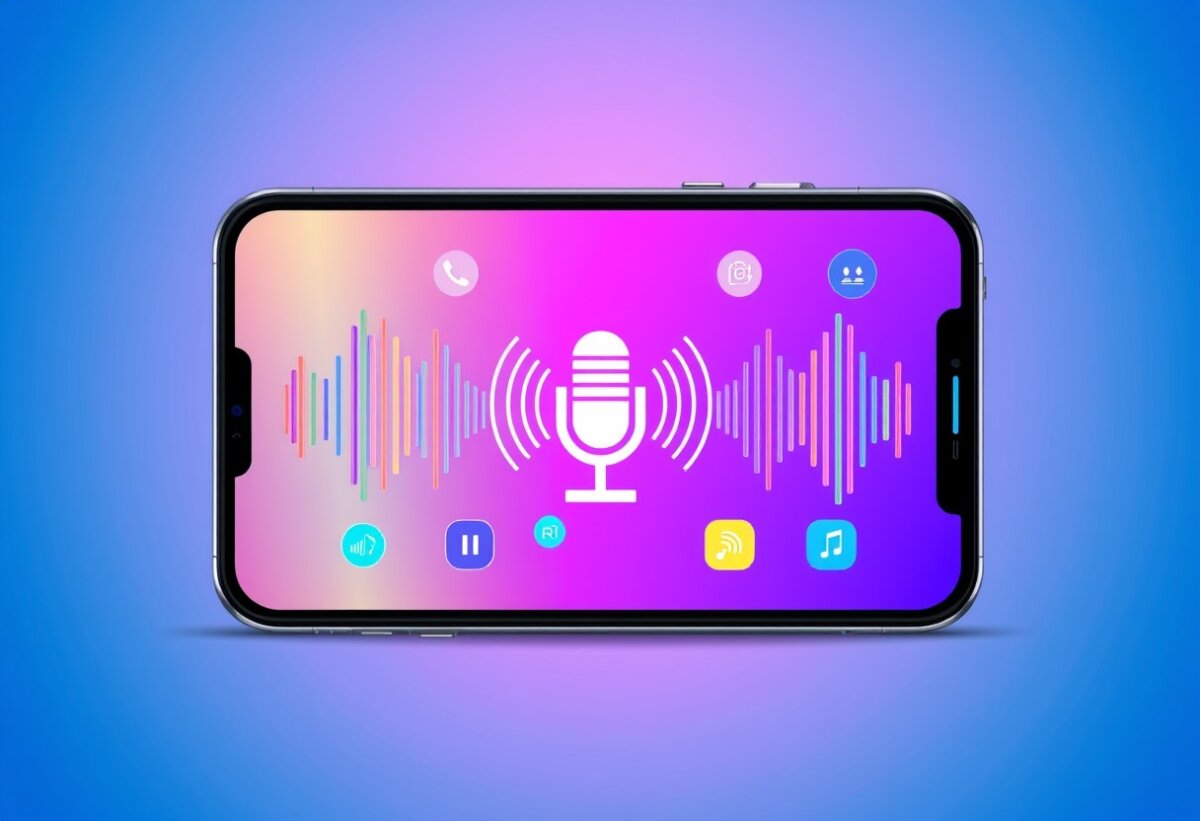
「会議の録音をそのまま議事録にしたい」「iPhoneだけで文字起こしを完結させたい」そんな悩みを解決してくれるのが、AIボイスレコーダーアプリです。近年はスマホアプリだけで高精度な音声認識・自動要約・クラウド同期まで実現できるようになりました。なかでもPLAUD NOTEはiPhoneと専用デバイスを連携させた録音+AI文字起こしで話題を集め、Nottaはアプリ単体でリアルタイム文字起こしを実現しています。この記事ではiPhone向けAIボイスレコーダーアプリの選び方・おすすめ7選・実際の使い方を初心者にもわかりやすく解説します。
- iPhoneのAIボイスレコーダーアプリを無料・有料・専用デバイス連携の3軸で比較
- 日本語の文字起こし精度が高いアプリをランキング形式で紹介
- 会議録音・議事録作成をアプリだけで完結させる使い方を解説
- PLAUD NOTEやNottaなどAIボイスレコーダーアプリiPhoneおすすめ7選を徹底解説
\ 必要だと感じたら今すぐ確認がお得 /
iPhoneのAIボイスレコーダーアプリの選び方|5つのポイント
- 日本語の音声認識精度で選ぶ
- リアルタイム文字起こしかどうかで選ぶ
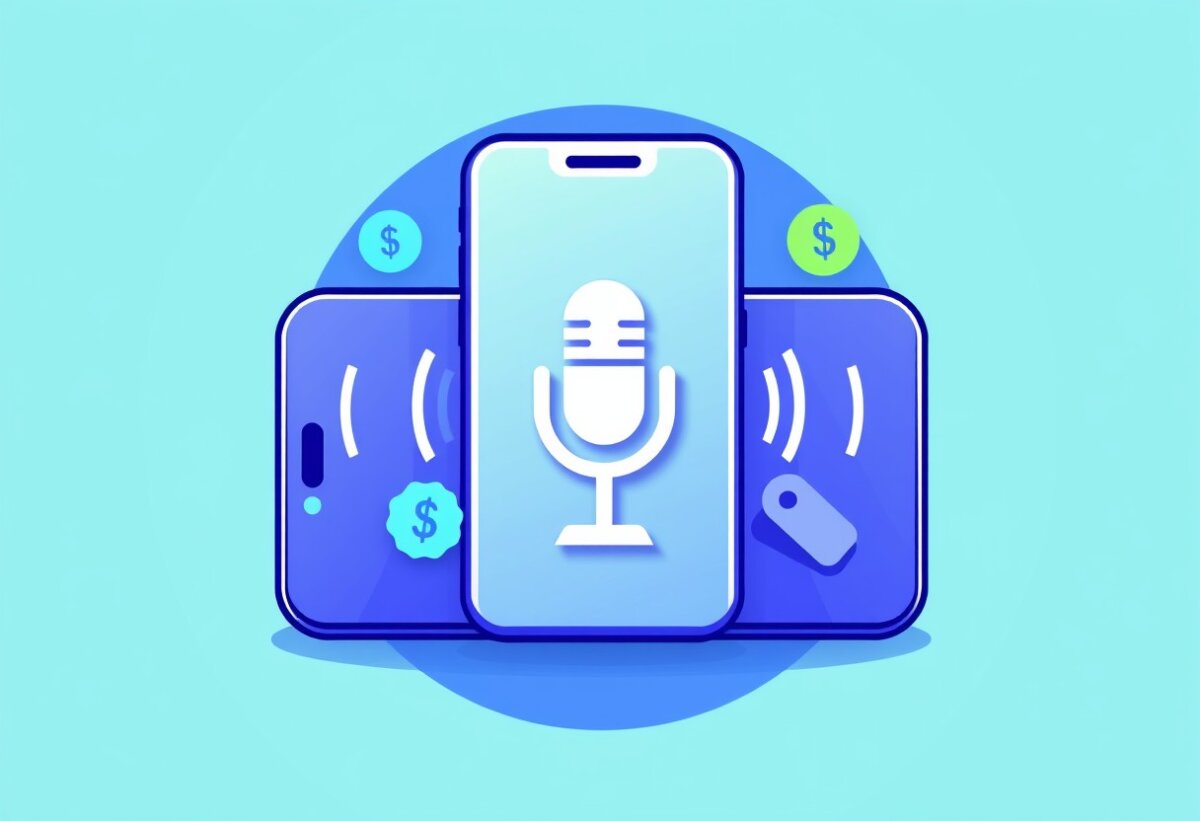
- 無料プランと有料プランの違いを確認する
- オフライン利用とクラウド同期の対応を確認する
- セキュリティと共有機能で選ぶ
日本語の音声認識精度で選ぶ
AIボイスレコーダーアプリiPhoneで最も重視すべきは「日本語の音声認識精度」です。英語特化のエンジンを使っているアプリでは、日本語の固有名詞や敬語の変換精度が大幅に落ちてしまいます。会議録音や議事録作成に使う場合は、日本語対応を明示しているアプリを選ぶのが鉄則です。
音声認識の精度はエンジンの種類によって大きく異なります。OpenAI Whisperや独自開発エンジンを採用しているアプリは、専門用語・複数人の会話・なまりのある発音にも比較的強い傾向があります。無料アプリでも精度の高いものは存在しますが、長時間録音や複数話者の識別(話者分離)は有料プランに限定されるケースが多いです。
たとえばNottaはWhisperベースのエンジンを活用し、日本語の変換精度が非常に高いと評価されています。無料プランでも月5分の文字起こしが利用でき、初心者がまず試すのに最適です。精度を比較するときは「同じ音源を複数のアプリで文字起こしして見比べる」方法が最も信頼性の高い評価方法です。
リアルタイム文字起こしかどうかで選ぶ
iPhoneのAIボイスレコーダーアプリには「録音後に文字起こし」するタイプと「話しながらリアルタイムで文字起こし」するタイプの2種類があります。会議中に即座にテキストを確認したい場合は、リアルタイム文字起こし対応のアプリが必須です。
リアルタイム文字起こしはサーバーへの音声送信が常時発生するため、安定したWi-Fiまたはモバイル通信環境が必要です。オフライン環境が多い方や電波の悪い会議室での利用を想定している場合は、録音後変換タイプのほうが安定して使えます。どちらが自分の用途に合うかを事前に確認しましょう。
具体的な使い方として、リアルタイム文字起こし対応のNottaはiPhoneアプリを起動して録音ボタンを押すだけで即座にテキスト化が始まります。一方、PLAUD NOTEの専用デバイスは録音した音声をあとでまとめてAI処理するため、電波環境を気にせず録音できる点が強みです。
無料プランと有料プランの違いを確認する
AIボイスレコーダーアプリiPhoneの無料・有料の違いは「文字起こしの月間利用時間」「AI要約機能の有無」「保存できるファイル数」の3点に集約されます。まずは無料アプリで試し、用途が合えば有料プランに移行する流れがおすすめです。
無料プランでよくある制限として、月あたりの文字起こし時間が60〜300分に制限されたり、AI要約・テンプレート機能・共有機能が有料限定になるケースがあります。週に数回の会議録音程度であれば無料プランで十分なことも多いため、まず自分の利用頻度を把握することが大切です。
有料プランの相場は月額1,000〜3,000円程度が主流です。年額払いにするとさらに割安になるサービスも多く、たとえば月額換算で30〜40%オフになるプランもあります。課金する前に「無料トライアル期間」が設けられているかを確認し、実際の使い心地を試してから判断しましょう。
オフライン利用とクラウド同期の対応を確認する
AIボイスレコーダーアプリを選ぶ際は「オフラインでも録音・文字起こしができるか」と「クラウド同期でデータを安全に保管できるか」の両面を確認することが重要です。用途によってどちらを優先すべきかが変わります。
オフライン文字起こしに対応しているアプリは数が少なく、多くは音声認識処理をクラウドサーバーで行っています。地下や電波の届かない会場での録音が多い方には、オフラインでも録音自体は問題なく行えて、通信が回復したタイミングでまとめて文字起こしするアプリが適しています。
クラウド同期に対応しているアプリなら、iPhoneで録音したデータをPCやタブレットからも参照でき、チームへの共有機能と組み合わせると議事録の配布作業が大幅に効率化されます。自動保存が有効かどうかも確認しておくと、アプリのクラッシュ時にデータが失われるリスクを回避できます。
セキュリティと共有機能で選ぶ
会議や商談の音声データは機密情報を含むことが多いため、AIボイスレコーダーアプリのセキュリティ基準を事前に確認することは非常に重要です。特に企業利用の場合は「データの保管場所」「暗号化の有無」「第三者提供の有無」を必ずチェックしましょう。
共有機能については、テキスト・音声ファイル・要約レポートをメールやSlack・Notionなどに直接エクスポートできるアプリが便利です。テンプレート機能を持つアプリなら、議事録フォーマットを事前に設定しておくことで毎回同じ書式で出力でき、チームでの運用がスムーズになります。
たとえばSOC 2認証やISO 27001取得済みのサービスは第三者機関によるセキュリティ審査を受けており、企業利用にも安心感があります。個人利用でも音声データの扱いについて利用規約を一読する習慣をつけると、思わぬトラブルを防げます。
AIボイスレコーダーアプリiPhoneおすすめ7選を徹底比較
- PLAUD NOTE|専用デバイス×iPhoneで最高精度の録音・文字起こし
- Notta|リアルタイム文字起こしの定番アプリ
- Otter.ai|英語会議に強いAIノートアプリ
- Whisper Transcription|オフライン対応の高精度文字起こし
- Clover|iPhone純正に近い操作感の無料アプリ
- TapeACall|通話録音特化のiPhoneアプリ
- SpeechTexter|シンプルに使える無料音声入力アプリ
PLAUD NOTE|専用デバイス×iPhoneで最高精度の録音・文字起こし
PLAUD NOTEは、カード型の専用録音デバイスとiPhoneアプリを組み合わせて使うAIボイスレコーダーです。デバイスをiPhoneのMagSafeに装着またはポケットに忍ばせるだけで、会議・商談・セミナーの音声を高音質で自動録音できます。録音データはアプリ経由でGPT-4oによるAI文字起こし・要約・マインドマップ生成まで一気に処理されます。
専用デバイスを使うことで、iPhoneのバッテリー消費を最小限に抑えながら長時間録音できる点が大きな強みです。対応言語は57言語以上で日本語精度も高く、複数話者の識別(話者分離)にも対応。録音データはクラウド同期で安全に自動保存され、議事録テンプレート機能も備えています。
無料プランでも月300分のAI文字起こしが利用でき、有料のProプランではGPT-4o Turboによる高精度処理が使い放題になります。デバイス本体は買い切り型で、アプリの無料範囲内で十分使えるコスパの高さも魅力。iPhoneユーザーがAIボイスレコーダーを導入するなら、まず最初に検討したい最有力候補です。
Notta|リアルタイム文字起こしの定番アプリ
NottaはiPhoneアプリ単体でリアルタイム文字起こしができる、日本語対応の定番AIボイスレコーダーアプリです。録音しながら画面上でどんどんテキストが生成されていく様子は初めて見ると驚くほどスムーズで、会議中にリアルタイムで議事録を確認したい方に最適です。
Nottaの特徴は日本語・英語を含む104言語に対応している点と、録音済みの音声ファイルをアップロードして後から文字起こしする機能も持つ柔軟さです。AI要約・話者識別・テンプレート機能も搭載しており、生成したテキストをWord・PDF・SRTなど多形式でエクスポートできます。共有機能も充実しているためチームでの議事録管理にも向いています。
無料プランは月120分の文字起こしが利用可能で、個人の会議メモ用途なら無料で十分活用できます。月額プランは約1,650円〜で、年払いにするとさらにお得。iPhoneのAIボイスレコーダーアプリ無料おすすめとして最も多くのユーザーに支持されているアプリのひとつです。
Otter.ai|英語会議に強いAIノートアプリ
Otter.ai公式サイトは英語音声の文字起こし精度で世界トップクラスと評価されているAIノートアプリです。Zoom・Google Meet・Microsoft Teamsとの連携機能があり、オンライン会議を自動録音・文字起こしするワークフローを構築できます。英語を使うグローバルチームや海外クライアントとの商談録音に特に向いています。
iPhoneアプリから直接録音することも可能で、リアルタイム文字起こしに対応しています。話者識別・ハイライト機能・コメント追加など、チームコラボレーションに特化した機能が充実しています。ただし日本語の音声認識精度は他のアプリと比べるとやや劣るため、日本語メインの会議には向きません。
無料プランは月300分まで利用でき、英語の会議録音には十分なボリュームです。有料プランはビジネス向けの機能が大幅に拡充されます。日本語対応のAIボイスレコーダーアプリiPhoneを探している方にはNottaやPLAUD NOTEが適していますが、英語会議が多い方はOtter.aiも比較検討する価値があります。
Whisper Transcription|オフライン対応の高精度文字起こし
Whisper Transcription公式サイトはOpenAIのWhisperモデルをiPhone上でローカル動作させるアプリで、インターネット接続なしでも文字起こしが完結する珍しい仕様です。音声データがサーバーに送信されないため、セキュリティを最優先にしたい方に向いています。
日本語を含む多言語に対応しており、Whisperモデルの精度を直接体感できます。処理速度はクラウド型アプリより遅い場合がありますが、プライバシーを重視する弁護士・医療・金融関係の方にとって大きなメリットになります。オフラインで完結するためWi-Fiのない出張先でも安心して使えます。
アプリは有料(買い切り型)で、サブスクリプションなしで使い続けられるコスパの良さが特徴です。AI要約や議事録テンプレート機能はなく、シンプルに「録音→文字起こし」だけを高精度で行いたい方向けのアプリです。iPhoneのAIボイスレコーダーアプリでオフライン文字起こしを重視するなら最有力候補です。
Clover|iPhone純正に近い操作感の無料アプリ
Clover公式サイトはシンプルなUIとiPhoneのデザインに馴染む見た目が特徴の音声録音・文字起こしアプリです。録音ボタンを押すだけで操作が完結するわかりやすさから、AIボイスレコーダーiPhone使い方を初心者ガイドで探しているユーザーにも向いています。
文字起こし機能はAIを使ったクラウド処理で行われ、日本語にも対応しています。録音データは自動保存されてアプリ内に整理されるため、複数の会議録音を一元管理したい場合にも使いやすい設計です。音質調整機能も搭載しており、ノイズの多い環境での録音品質を高める設定も可能です。
無料プランでも基本的な録音・文字起こしが利用できるため、まずコストをかけずにAIボイスレコーダーアプリを試してみたい方に最適です。高度なAI要約や共有機能を求める場合は有料プランへのアップグレードが必要になりますが、入門用途には十分な機能を備えています。
TapeACall|通話録音特化のiPhoneアプリ
TapeACall公式サイトはiPhoneの通話(電話・FaceTimeなど)を録音することに特化したアプリです。iPhoneは標準では通話録音ができない仕様のため、三者通話機能を活用して録音を実現するTapeACallは、電話商談の記録が必要なビジネスパーソンに人気があります。
録音した通話音声はアプリ内に自動保存され、メール送信やDropbox同期が可能です。AI文字起こし機能も搭載しており、通話内容をテキスト化して議事録として活用できます。ただし通話相手の同意なく録音することは法律上問題になる場合があるため、事前に録音の承諾を得ることが必須です。
無料プランは1件のテスト録音のみで、継続利用には有料プランへの加入が必要です。月額・年額プランが用意されており、頻繁に電話商談を行う営業職の方には費用対効果が高いアプリです。会議室での対面録音にはPLAUD NOTEやNottaを、通話録音にはTapeACallを、と用途に応じて使い分けるのがおすすめです。
SpeechTexter|シンプルに使える無料音声入力アプリ
SpeechTexter公式サイトはブラウザ・アプリ双方で使えるシンプルな音声入力・文字起こしツールです。iPhoneのSafariブラウザからでもアクセスでき、インストール不要で文字起こしを試したい初心者にも手軽に使えます。
日本語を含む70以上の言語に対応しており、音声をリアルタイムでテキスト変換する機能が無料で使えます。シンプルなテキストエディターとして使えるため、メモ書きや短い議事録の作成には向いています。ただしAI要約・議事録テンプレート・クラウド同期などの高度な機能はなく、あくまで「音声をテキストに変える」基本機能に特化したツールです。
コストをかけずに音声認識を試したいとき、または長い文章を音声で素早く入力したいときにはSpeechTexterが便利です。より高度なAI文字起こし・議事録作成を求めるなら、NottaやPLAUD NOTEへのステップアップを検討してみてください。
iPhoneのAIボイスレコーダーアプリの使い方と設定手順
- インストールから初回設定まで|初心者ガイド
- 会議録音をAIで議事録に変換する手順
- PLAUD NOTEとiPhoneを連携させる設定方法
- 文字起こし精度を上げるための録音テクニック
- 生成した議事録を共有・エクスポートする方法
インストールから初回設定まで|初心者ガイド
AIボイスレコーダーアプリiPhoneのインストール・設定は、App Storeから検索してダウンロードするだけで完了します。初回起動時に「マイクへのアクセス許可」を求めるポップアップが表示されるので、必ず「許可」を選択してください。この設定を怠ると録音機能が使えません。
アカウント登録はメールアドレスまたはGoogle・Appleアカウントでのソーシャルログインに対応しているアプリが多く、1分程度で完了します。対応iOS版の確認も忘れずに。古いiOSバージョンでは一部機能が使えない場合があるため、設定アプリからiOSを最新版にアップデートしておくことを推奨します。
初回設定で言語を「日本語」に設定しておくことが、日本語の音声認識精度を最大化するうえで重要です。アプリによっては録音形式(WAV・MP3・M4Aなど)や音質調整の設定画面もあるため、用途に合わせて確認しておくと後の文字起こし精度が向上します。
会議録音をAIで議事録に変換する手順
iPhoneのAIボイスレコーダーアプリを使って会議録音を議事録に変換する基本的な流れは、「録音→文字起こし→AI要約→テンプレートに当てはめて共有」の4ステップです。この流れをアプリ内で完結できるかどうかが、アプリ選びの重要な判断基準になります。
録音時はiPhoneをテーブル中央に置くか、PLAUD NOTEのような専用デバイスを活用することで全参加者の声を均等に拾えます。文字起こしが完了したらAI要約機能を使い「決定事項」「次のアクション」「担当者」などの項目を自動抽出させると、議事録の完成度が一気に上がります。
議事録テンプレート機能があるアプリでは、あらかじめ「日時・参加者・議題・決定事項・TODO」の書式を登録しておくことで、毎回同じフォーマットの議事録を自動生成できます。生成した議事録はPDF・Word・テキストで書き出し、SlackやメールでチームへWebリンク共有することも可能です。
PLAUD NOTEとiPhoneを連携させる設定方法
PLAUD NOTEとiPhoneを連携する手順は非常にシンプルで、専用アプリをインストールしてデバイスをBluetoothでペアリングするだけです。MagSafe対応のiPhoneであればデバイスを背面に装着するだけで自動ペアリングが完了し、録音開始ボタンを押せばすぐに使い始められます。
録音後はデバイスからiPhoneアプリへデータを転送し、AI処理ボタンを押すとGPT-4oによる文字起こし・要約・マインドマップ生成が自動実行されます。Wi-Fi接続中は自動同期されてクラウドにデータが保存されるため、バックアップを意識する必要がありません。対応iOS版はiOS 15以上が推奨されています。
PLAUD NOTE専用アプリには録音モードの切り替え(通常録音・電話録音)や音質調整機能もあり、環境に合わせた最適設定が可能です。初めて使う場合はアプリ内のチュートリアルを一通り確認することで、設定のつまずきなくスムーズに使い始めることができます。
文字起こし精度を上げるための録音テクニック
AIボイスレコーダーアプリiPhoneの文字起こし精度は、アプリの性能だけでなく録音環境に大きく左右されます。同じアプリでも録音の仕方を工夫するだけで精度が20〜30%向上することもあるため、基本的なテクニックを押さえておくことが重要です。
文字起こし精度を高めるための録音テクニックとして特に効果的なのは以下の点です。まずiPhoneをなるべく話者の近くに置くこと、次にエアコンや換気扇などの定常ノイズがある場合は音質調整(ノイズキャンセリング)設定を有効にすること、そして会議参加者に「はっきりと話す」よう事前に伝えることが有効です。
複数人の会議では話者識別(スピーカー分離)機能を使うと議事録の読みやすさが大幅に向上します。また録音前に「テスト録音→再生」で音量レベルを確認しておく習慣をつけると、後から「音が小さすぎて文字起こしできなかった」というトラブルを防げます。
生成した議事録を共有・エクスポートする方法
AIボイスレコーダーアプリで生成した議事録・文字起こしテキストは、アプリの共有機能を使ってチームへ素早く展開できます。多くのアプリがPDF・Word・テキスト・SRT(字幕形式)など複数のエクスポート形式に対応しており、用途に合わせて使い分けることが可能です。
Nottaはエクスポート機能が特に充実しており、Notion・Slack・Google Driveへの直接連携に対応しています。PLAUD NOTEはアプリ内から要約・マインドマップをPDFで書き出してiPhoneの標準共有シート経由でどこへでも送れます。テンプレート機能を活用すれば毎回一定のフォーマットで出力されるため、受け取る側のチームメンバーも読みやすくなります。
クラウド同期に対応したアプリであれば、リンクを共有するだけで相手がブラウザからアクセスして閲覧できる場合もあります。メール添付よりも手軽なためリモートワーク環境での議事録共有に非常に向いており、会議後5分以内に議事録を展開するワークフローも現実的に実現できます。
よくある質問
\ 必要だと感じたら今すぐ確認がお得 /
まとめ|iPhoneのAIボイスレコーダーアプリ選びはこれで完璧
- AIボイスレコーダーアプリiPhoneは「日本語精度・リアルタイム対応・無料枠・オフライン・セキュリティ」の5点で選ぶ
- 会議録音+議事録自動生成にはPLAUD NOTEまたはNottaが最有力候補
- 英語会議が多い方にはOtter.aiが精度・連携機能で優れている
- オフライン文字起こしを重視するならWhisper Transcriptionが安全
- 通話録音が目的の場合はTapeACallを組み合わせて使う
- 無料プランを試してから有料プランへ移行するのがコスト面でおすすめ
- 文字起こし精度はアプリの性能だけでなく録音環境・テクニックでも大きく変わる
- 議事録テンプレート・共有機能があるアプリはチーム利用で特に効果的
- セキュリティが気になる場合はローカル処理型またはエンタープライズプランを検討する
- iPhoneアプリのインストール後は言語設定・マイク許可・テスト録音を必ず行う
会議録音から議事録作成までiPhoneひとつで完結させたいなら、まずはPLAUD NOTEの無料プランを試してみてください。専用デバイスとiPhoneを組み合わせるだけで、録音・文字起こし・AI要約・共有のすべてが驚くほどスムーズに変わります。今日から議事録作成の手間を大幅に削減しましょう。