




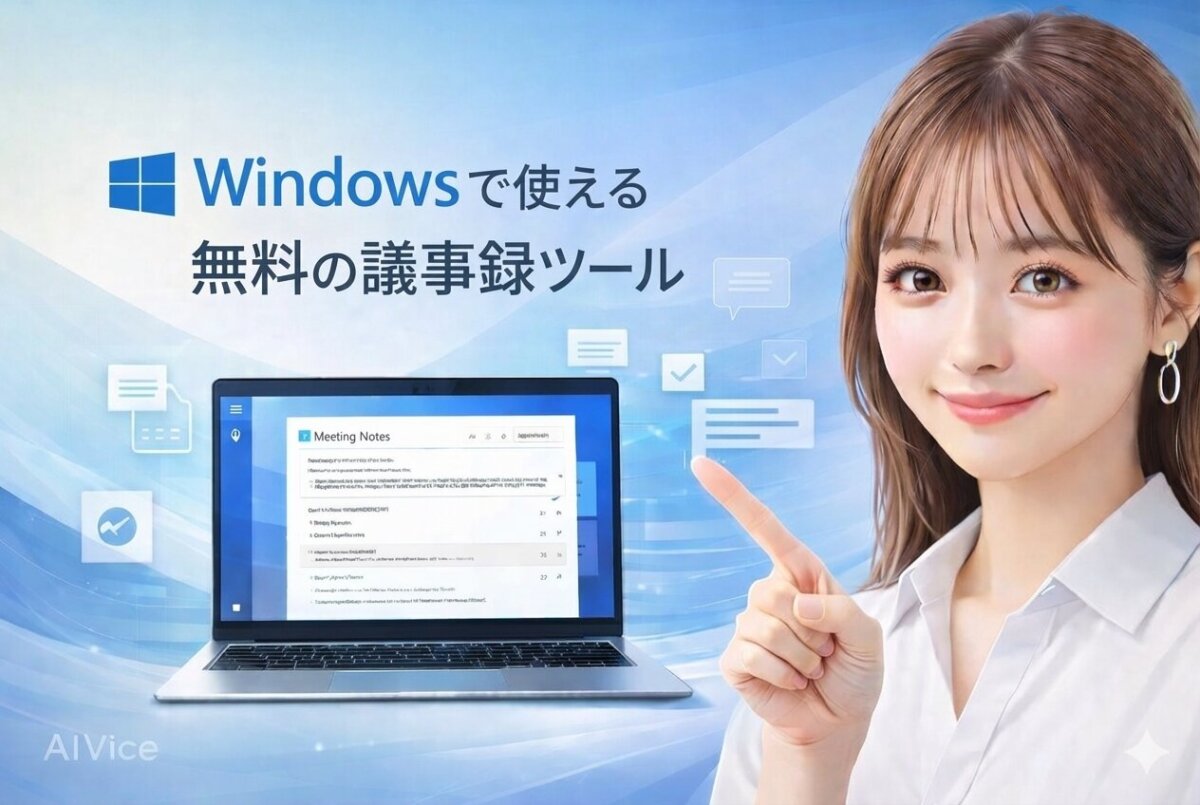
Windowsで使える無料の議事録アプリを探していると、まずは「PC一台で手軽に済ませたい」「コストをかけずに効率化したい」という気持ちになりますよね。最近は便利な無料ツールも増え、手軽に文字起こしを試せる環境が整ってきました。
ただ、いざ実際の会議で使ってみると、周囲のノイズやマイクとの距離感など、ソフトだけでは解決しにくい「現場ならではの悩み」に直結することも少なくありません。この記事では、無料で使えるWindows用アプリを整理しつつ、より確実に議事録を作るための現実的な選択肢についても、自身の経験を交えてご紹介します。
- Windowsで無料で使える議事録アプリが分かる
- PC・スマホ録音の弱点が整理できる
- 通話録音や長時間利用の注意点が見える
- 専用機を選ぶ理由が自然に理解できる
Windowsで使える無料の議事録アプリでできること
- Windowsにインストールしてすぐ試せる
- Web会議の音声をそのまま文字起こしできる
- 無料枠で精度を確認できる
- クラウド保存で管理できる場合がある
- 議事録作成の流れを把握できる
Windowsにインストールしてすぐ試せる
Windows対応アプリの最大のメリットは、「思い立った瞬間にすぐ導入できる」その手軽さにあります。
普段使い慣れたPCをそのまま使えるため、新しいデバイスを買い足す必要がなく、インストール後すぐに操作を試せる安心感は格段です。
設定もシンプルにまとめられたものが多く、「まずはAIによる議事録作成がどんなものか体験してみたい」という初心者の方にとって、これ以上ない入り口になります。最初から完璧を目指すのではなく、まずは会議の空気感がどうテキスト化されるのかを体感するだけで、導入への心理的ハードルはぐっと下がるはずです。
Web会議の音声をそのまま文字起こしできる
オンライン会議が主流の現代において、WindowsアプリとPCの親和性は抜群です。
TeamsやZoomなど、PC内部から流れる音声をダイレクトに拾って文字起こしができるため、複雑な配線や追加の操作はほとんど必要ありません。
「会議を進行しながら、バックグラウンドでAIにメモを任せる」という感覚に近く、議事録担当者の精神的な負担を大きく軽減してくれます。Web会議メインでの利用を想定しているなら、無料アプリの範囲内でも「十分に実用的だ」と感じる場面は多いでしょう。
無料枠で精度を確認できる
コストをかける前に、実際の文字起こし精度を自分自身の環境でテストできるのは、大きな安心材料です。
話し方のクセ、会議のスピード感、業界特有の専門用語など、AIとの相性は実際に動かしてみないと見えてこないもの。
まずは無料で試してみることで、「どの程度ならAIに任せられるか」「どこに手直しが必要か」という判断基準がはっきりしてきます。この実体験があることで、将来的に本格的なツールを検討する際にも、後悔のない納得のいく選択ができるようになります。
クラウド保存で管理できる場合がある
Windows向けサービスの中には、作成したデータをクラウド上で一元管理できるものも増えています。
単なる「録音データの保存」にとどまらず、別のPCからでも内容を確認できたり、過去のキーワードで議事録を検索できたりと、従来のローカル保存にはない利便性が魅力です。
ただし、データの保存先やセキュリティ設定はサービスによって異なるため、「機密情報が含まれるデータをどこまで預けられるか」については、事前に軽くチェックしておくと、より安心して活用をスタートできます。
議事録作成の流れを把握できる
無料アプリを活用する最大の隠れたメリットは、「議事録作成のワークフローを実体験として理解できること」にあります。
「録音・文字起こし・修正・共有」という一連のステップを一度通して経験することで、自分にとってのボトルネックがどこにあるのかが明確に見えてきます。
この気づきこそが、業務改善の第一歩です。「手直しに時間がかかりすぎるから、もっと精度の高いモデルが必要だ」「録音環境そのものを改善すべきだ」といった具体的な課題が見えてくることで、次に選ぶべき専用デバイスや上位ツールの価値も正しく判断できるようになります。
Windowsで使える無料の議事録アプリ|感じやすい限界

Windowsで使える無料の
議事録アプリの限界
- PCマイクの性能差が大きい
- 会議室の雑音を拾いやすい
- 話者が多いと聞き分けが難しい
- 長時間録音でPC負荷が高くなる
- 通話録音が環境依存になりがち
PCマイクの性能差が大きい
Windowsで無料アプリを試した際、真っ先に感じやすいのが「期待していたほど正確に書き起こされない」という違和感です。実はその原因の多くはアプリ側ではなく、PCに内蔵されたマイクの性能にあります。
特にノートPCの場合、マイクがキーボード付近に配置されていることが多く、話し手との距離や角度によって音質が劇的に変わってしまいます。同じアプリでも使うPCによって精度に差が出るのは、まさにハードウェア側の問題。無料アプリを活用しようとするほど、この「入り口(集音)」の良し悪しが結果を左右するという現実に直面します。
会議室の雑音を拾いやすい
実際の会議室は、私たちが想像している以上に「声以外の音」で溢れています。エアコンの稼働音、紙をめくる音、椅子を引く音……。PCの内蔵マイクは、こうした環境音と「人の声」を区別するのが苦手です。
雑音が多く混じった録音データは、AIの解析精度を著しく下げてしまいます。その結果、読み返したときに意味の通らないテキストが並び、結局は手動での修正に膨大な時間を取られることも。無料で手軽に始められる一方で、この「修正コスト」が積み重なり、負担に感じてしまうケースは少なくありません。
話者が多いと聞き分けが難しい
1対1のインタビューならスムーズでも、参加者が増えると一気に難易度が上がるのがPC録音の泣き所です。PCマイク一つでは音の方向や距離を捉えにくいため、AIが「誰が発言しているか」を正確に識別しづらくなります。
議事録において、「誰が何を言ったか」の記録が曖昧になることは、ビジネス上の大きなリスクにも繋がります。発言が混ざり合ったテキストを一つずつ解きほぐす作業は、想像以上にストレスが溜まるもの。無料アプリを仕事で使い込むほど、この「話者の識別能力」に限界を感じやすくなります。
長時間録音でPC負荷が高くなる
会議が1時間を超えてくると、次に気になり始めるのがPC本体への負荷です。録音とAI処理を同時に行う作業はCPUやメモリを激しく消耗するため、動作がカクついたり、最悪の場合はアプリが強制終了してしまったりする恐れがあります。
「大事な商談の記録が、PCのフリーズで消えてしまった」という事態は、仕事では絶対に避けたいはず。メインの作業機であるPCに、録音という重いタスクを任せ続ける不安を抱えながら会議に集中するのは、精神的にもあまり効率的とは言えません。
通話録音が環境依存になりがち
オンライン会議や電話の内容を記録したい場合、Windows環境では「入出力設定」という高い壁が立ちはだかります。設定を一箇所でも間違えると、「相手の声が入っていない」「自分の声しか録れていない」といった失敗が頻発します。
無料アプリの多くは、こうしたトラブル時のサポートが手薄であり、原因究明に時間を取られがちです。「会議を始める前の設定変更に10分かかる」といった状況が続くと、手軽に効率化するはずだったはずが、かえって手間が増えてしまう……という矛盾を感じ始めるきっかけになります。
Windowsで使える無料の議事録アプリ|次に考えたい選択肢
- 専用マイクで音質を安定させる
- PCを立ち上げずに録音できる
- 通話と対面会議を同時にカバーできる
- 長時間でもバッテリー切れを気にしない
- 要約まで自動で完結する
専用マイクで音質を安定させる
無料アプリを使っていて感じる「精度の低さ」の正体は、実はソフトの性能ではなく「音の入り方」にあることがほとんどです。その点、録音専用に設計されたデバイスは、人の声をクリアに拾うための高度なマイクを搭載しており、雑音の多い環境でも驚くほど安定した音質を確保できます。
AI文字起こしの精度は、**「どれだけ綺麗な音をAIに渡せるか」**でほぼ決まります。入り口であるマイクを改善するだけで、その後の修正作業が劇的に減り、「AIに任せて正解だった」と実感できるクオリティに到達します。
PCを立ち上げずに録音できる
会議が始まるたびにPCを起動し、アプリを立ち上げ、設定を確認する……。このわずかな手間が、積み重なると意外なストレスになります。専用レコーダーの最大の強みは、カバンやポケットから取り出して、ボタン一つで即座に録音を開始できるスピード感です。
PC操作に自信がない人でも迷わず使えるため、議事録担当が誰になっても安定した運用が可能です。ツールを動かすための「作業」から解放され、会議そのものや対話の内容に集中できるのは、プロフェッショナルな道具ならではのメリットです。
通話と対面会議を同時にカバーできる
Windowsアプリでの録音は、対面かオンライン通話かによって設定を細かく切り替える必要があり、環境の変化に弱いという弱点があります。一方で、最新の専用AIレコーダーは、対面会議はもちろん、スマホでの通話録音にもスムーズに対応できる設計になっています。
「今日はどの設定が必要だっけ?」と悩む必要がなくなるため、ハイブリッドワークで会議形式が頻繁に変わる人ほど、この一貫した操作感に大きな価値を感じるはずです。
長時間でもバッテリー切れを気にしない
数時間に及ぶ長時間の会議や研修では、デバイスのバッテリー残量は死活問題です。PCやスマホで録音し続けると、本体のバッテリーを激しく消耗し、肝心な場面で電源が落ちてしまうリスクも否定できません。
専用レコーダーは「長時間録音」を前提に設計されているため、電源の心配をせずに丸一日のイベントでも安心して使い続けることができます。「途中で止まる心配がない」という確信があるだけで、議事録作成に伴う精神的なプレッシャーは驚くほど軽くなります。
要約まで自動で完結する
最近のAI連携型レコーダーは、単に音声をテキスト化するだけではありません。録音終了と同時にAIが内容を分析し、「重要なポイントはどこか」「次に何をすべきか」を自動で要約してくれる機能を備えています。
会議が終わった直後に、構成の整った議事録の下書きが出来上がっている。無料アプリでの手直しに限界を感じ始めた人にとって、この「作業が自動で完結する心地よさ」は、まさに働き方を変えるパラダイムシフトになるはずです。
PLAUD NOTE proとNottaの役割分担|どちらを選べばいい?
議事録の効率化を検討する中で、有力な候補として必ずと言っていいほど名前が挙がるのが、専用ハードウェアの「PLAUD NOTE pro」と、クラウドサービスの「Notta」です。
どちらもAI文字起こしの分野では非常に高い評価を得ていますが、実は「得意とする戦場」が明確に異なります。後悔しない選択をするために、まずは両者の役割分担を整理し、あなたの働き方にどちらがフィットするかを見極めていきましょう。
現場・対面・長時間が多いならPLAUD NOTE pro
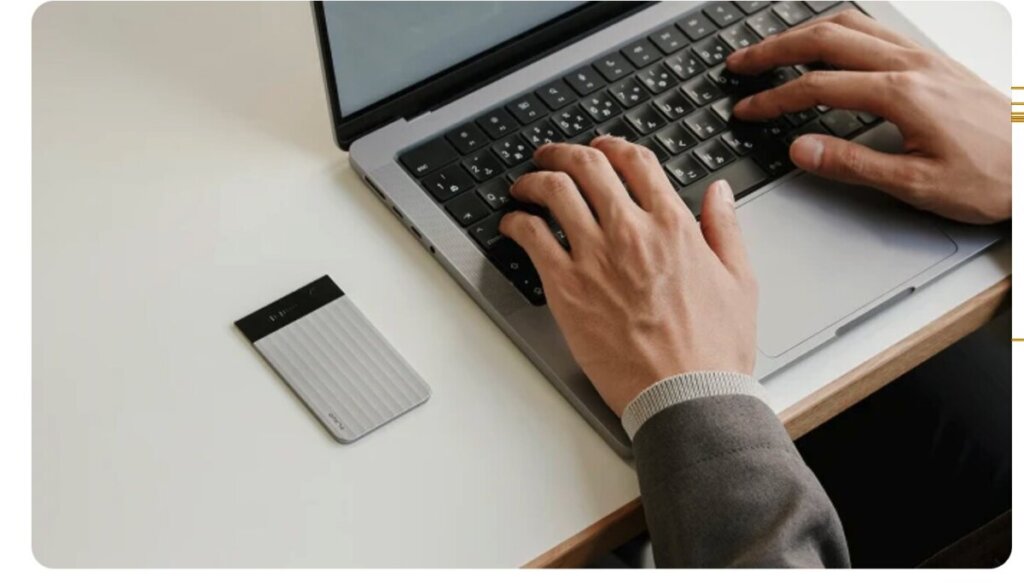
会議室での打ち合わせ、大規模な研修、説明会、あるいは周囲に雑音がある環境など、「録音環境が毎回変わる現場」でこそ真価を発揮するのがPLAUD NOTE proです。
スマホやPCの内蔵マイクに依存せず、専用設計された高性能ハードウェアとして集音を行うため、どんな場所でも安定したクオリティで音声を拾えるのが最大の強みです。
「録音ボタンを押すだけ」という物理的な安心感は、仕事の現場において何物にも代えがたい価値があります。「正しくアプリが動いているか」「設定を間違えていないか」といった不安から解放され、目の前の会話に100%集中したいプロフェッショナルには、PLAUD NOTE proが最適な選択となります。

\ 必要だと感じたら今すぐ確認がお得 /
Web会議・PC完結ならNotta
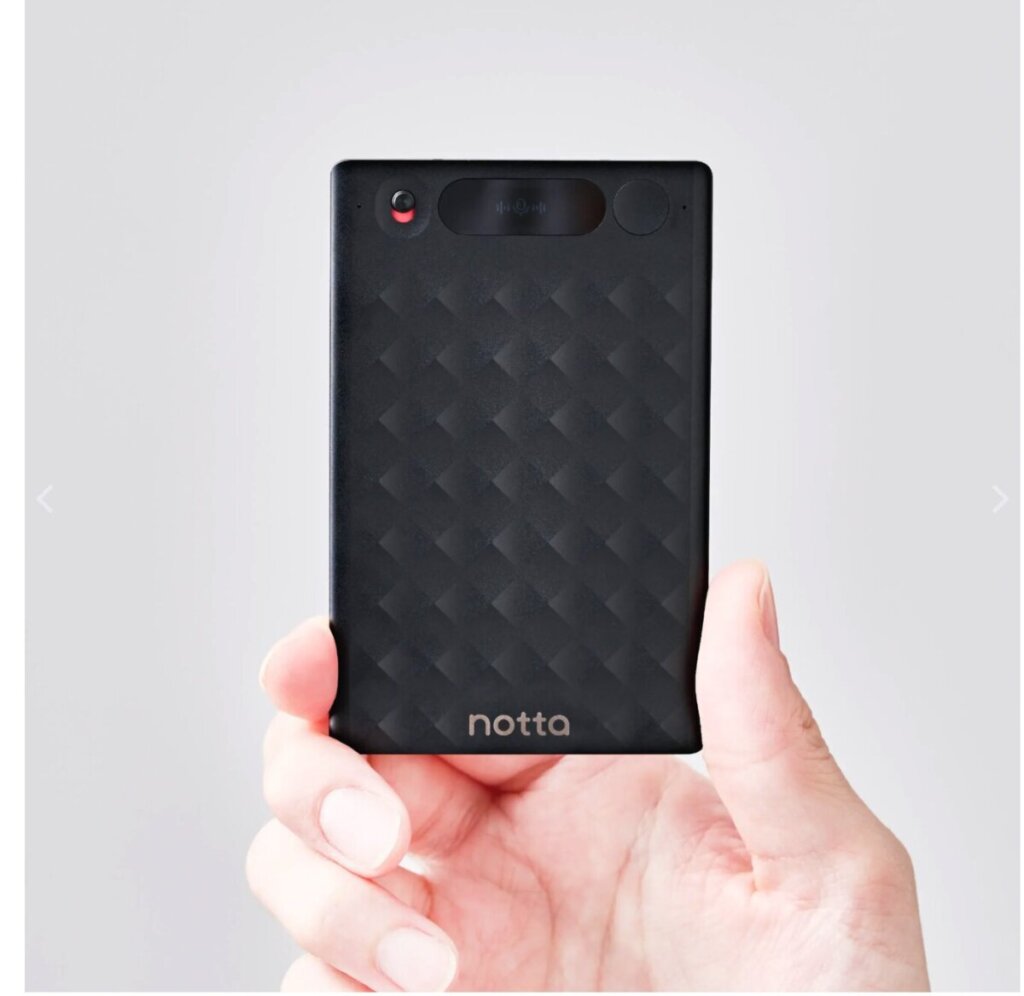
一方で、業務のほとんどがZoomやTeamsによるオンライン会議で、「すべてをPC上の操作だけで完結させたい」という方にはNottaが非常に便利です。
ブラウザやアプリを立ち上げるだけですぐに始められる機動力と、新たな外部デバイスを増やす必要がないシンプルさはNottaならではの魅力と言えます。
「デスクから離れることはほとんどない」「物理的な荷物を増やしたくない」という方であれば、Nottaを使いこなすことで、Web会議のログを効率的に蓄積していくことが可能です。
\ 今なら無料トライアル&自動参加ボットがすぐ使える!/
🎉 会議のムダをゼロに!AI議事録で生産性アップ 🎉
🎁 初回利用者限定:チーム全員で使える無料トライアル実施中!
AI要約・話者分離・自動参加のフル機能を今すぐ体験できます🏃♀️
迷ったら「録音環境」で考える
どちらのツールが優れているかではなく、「自分が最も多く時間を過ごす会議環境はどちらか」という視点で選ぶのが、失敗しないための判断軸です。
- 対面会議・現場移動・長時間のヒアリングが多い
→ 確実な集音と安定性を誇る PLAUD NOTE pro - オンライン会議中心・PCの前で作業が完結する
→ 導入が手軽なソフトベースの Notta
このシンプルな基準に照らし合わせるだけで、導入後の満足度は大きく変わります。自分の働き方に「フィットする道具」を選ぶことが、議事録作成を自動化する第一歩です。
無料から試して、必要になったら切り替える考え方
最初から高価なプランや複雑な設定に挑戦する必要はありません。まずは無料枠や手軽な手段でAI文字起こしを体験し、「録音の不安定さ」や「後からの修正量」に限界を感じたタイミングで、上位の環境へステップアップするのが最も賢い流れです。
実際に実務で使い込んでいくほど、「やはり音がクリアでないと二度手間になる」「PCに負荷をかけたくない」という本質的な課題が見えてきます。そのとき、多くのビジネスパーソンが最終的に「PLAUD NOTE pro」のような専用ハードウェアの価値を実感し、選んでいます。あなたの「作業負担を本当にゼロにしたい」という思いが強まったときこそ、切り替えのベストタイミングです。
よくある質問

まとめ|議事録アプリ windows 無料の考え方
- 無料アプリは導入しやすい
- Web会議中心なら使える
- 音質はPCマイクに左右される
- 雑音環境では精度が落ちやすい
- 長時間録音は負荷が大きい
- 通話録音は環境依存になる
- 専用機は音質が安定する
- バッテリーを気にせず使える
- 現場利用ならPLAUD NOTE pro
- Web完結ならNottaも選択肢

