




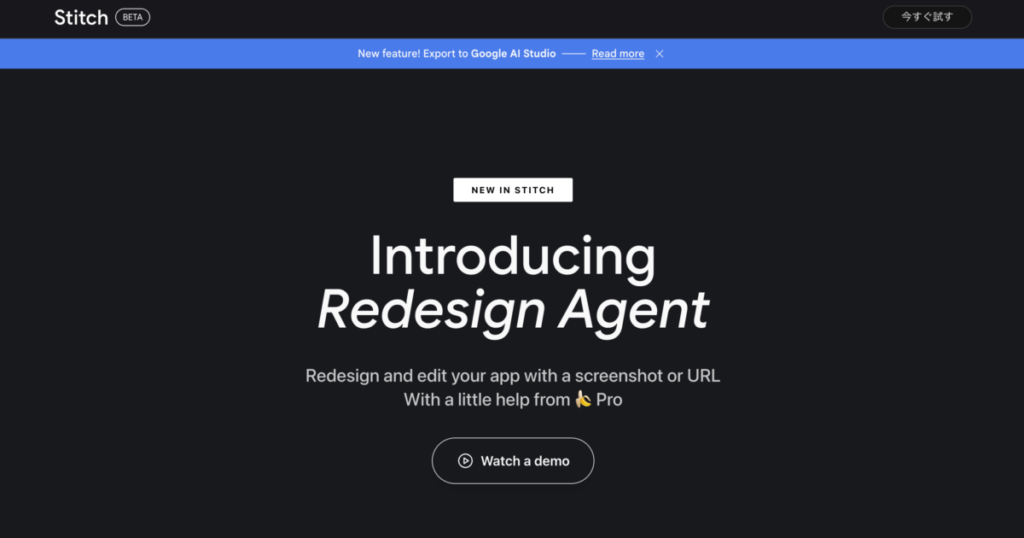
「Google AI スティッチが気になるけれど、何から触ればいいか分からない」という方に向けてまとめました。スティッチ(Stitch)はGoogleが提供する新しい画像生成AIで、写真の作り直しや背景の入れ替え、細かな修正まで直感的に扱えるのが特長です。これまで画像生成がむずかしく感じていた人でも、会話のように指示できるので安心して試せます。この記事では、Google AI スティッチの特徴や使い方、安全性までを初心者向けに整理し、今日から触れるための手順を紹介します。
- Google AI スティッチの基本と初心者向けの特徴が分かる
- 生成・編集の操作がイメージしやすい流れで理解できる
- 無料で使える範囲や注意点も合わせて確認できる
- 画像AIの中でスティッチが選ばれる理由をつかめる

Google AI スティッチ|特徴とできることを初心者向けに整理
- Google AI スティッチとは何か?初心者が押さえる基本
- スティッチ(Stitch)の仕組みと画像生成AIとの違い
- スティッチで何ができる?編集・生成の主な機能
- Google公式の位置づけとGeminiとの関係
- 利用環境とスマホ・Chromeで使える範囲
Google AI スティッチとは何か?初心者が押さえる基本
「画像編集はプロだけのもの」だと思っていませんか?
Google AI スティッチは、その常識を覆すツールです。Photoshopのような複雑なボタンやレイヤー操作は一切不要。まるでチャットで友人に頼むように、「ここを明るくして」「背景を海に変えて」と文字で伝えるだけで、AIがあなたの意図を完璧に理解し、数秒で画像を仕上げてくれます。
Googleアカウントさえあれば、今すぐ無料でスタート可能。「センスがないから…」と諦めていたSNS用の写真作りや趣味のイラスト作成が、驚くほど簡単で楽しい作業に変わります。
スティッチ(Stitch)の仕組みと画像生成AIとの違い
ただ「作る」だけじゃない。「直せる」のがスティッチの凄さです。
一般的な画像生成AIは「0から1を作る」のが得意ですが、スティッチは「今ある写真(1)を100に磨き上げる」ことに特化しています。
撮影した写真の「惜しい部分」だけを指先でなぞり、ピンポイントで修正したり、描き足したりすることが可能です。
「この笑顔は残したまま、服装だけ変えたい」「構図を少し広げたい」といったワガママな要望も、スティッチなら違和感なく自然に叶えてくれます。編集と生成のいいとこ取りをした、まさに次世代のツールです。
スティッチで何ができる?編集・生成の主な機能
失敗写真を「奇跡の一枚」に変える魔法がここにあります。
Google AI スティッチを使えば、撮った後の写真でも、まるで撮影し直したかのように生まれ変わります。
- 世界観を一瞬で変更:曇り空を快晴に変えたり、自宅の壁をオシャレなカフェ風に変えたり自由自在。
- 邪魔なものを消去:写り込んだ通行人や余計な影を、最初からいなかったかのように自然に消去。
- 「ないもの」を追加:空のテーブルにコーヒーを描き足すなど、理想の演出をプラス。
特に「部分編集」の精度は圧巻です。選択ツールで囲んで「ここに猫を追加して」と頼むだけで、光の当たり方まで計算されたリアルな猫が現れます。
Google公式の位置づけとGeminiとの関係
Googleの最強AI脳「Gemini」が、あなたの専属デザイナーになります。
スティッチの裏側では、Googleが誇る最新AI「Gemini(ジェミニ)」が動いています。だからこそ、あなたの曖昧な言葉の指示(プロンプト)も正確に汲み取ることができるのです。
Geminiの「言葉を理解する力」と、スティッチの「画像を描く力」。この2つがタッグを組んでいるため、専門用語を知らなくても、日常会話レベルの指示でプロ級の仕上がりが手に入ります。今後はさらに連携が強化され、阿吽の呼吸で画像が作れるようになるでしょう。
利用環境とスマホ・Chromeで使える範囲
スマホ一台あれば、外出先がそのままクリエイティブスタジオに。
特別な高性能PCは必要ありません。普段使っているChromeブラウザやスマホがあれば、いつでもどこでもスティッチを利用できます。
移動中にスマホで撮った写真をその場でササッと加工してSNSにアップしたり、自宅のPCでじっくり細部を作り込んだり。シチュエーションに合わせて自由に使い分けられるのも大きな魅力です。「撮る・直す・見せる」がスマホだけで完結する快適さを、ぜひ体験してください。
Google AI スティッチ|使い方と操作の流れを実例でイメージ
- スティッチの始め方とGoogleアカウントの準備
- 画像生成のやり方(プロンプト入力の基本)
- 画像編集の使い方(部分修正・塗りつぶしの操作)
- 生成品質を高める設定項目(プロンプトの工夫)
- 無料でどこまで使える?料金と利用制限の目安
スティッチの始め方とGoogleアカウントの準備
Googleアカウントを持っているなら、準備はもう完了です。
面倒なインストールや初期設定は一切ナシ。普段使っているGmailのアドレスでログインするだけで、すぐにあなたのクリエイティブスタジオが開きます。
画面は「画像をアップロード」などのボタンが大きく配置された親切設計。PC(Chrome)はもちろん、スマホからでもサクサク動くため、移動中に撮った写真をその場で加工するのもお手の物です。まずは手持ちの写真を1枚読み込ませて、その手軽さを体感してください。
画像生成のやり方(プロンプト入力の基本)
あなたの頭の中のイメージを、言葉にするだけでAIが具現化します。
難しい呪文は必要ありません。画面下の指示欄に「海辺を歩く女性」「カフェにあるコーヒー」といった、ふと思いついた言葉を入れるだけでOK。
スティッチのAIは言葉の裏を読むのが得意なので、「縦向きで」「インスタっぽく」といったざっくりした指示でも、あなたの意図を汲み取ってくれます。まずは単語を並べる感覚で、AIとの会話を楽しんでみましょう。
画像編集の使い方(部分修正・塗りつぶしの操作)
「ここだけ直したい…」その願い、指一本で叶います。
Google AI スティッチの真骨頂は、魔法のような「部分編集」です。
直したい場所を指やマウスでくるっと囲んで、「笑顔にして」「背景を夕焼けに変えて」と頼むだけ。AIがその範囲だけを自然に描き直してくれます。
写り込んだ通行人を消すのも、何もないテーブルに花瓶を置くのも一瞬。まるで魔法の消しゴムとペンを手に入れたような感覚で、理想の1枚を作り上げることができます。
生成品質を高める設定項目(プロンプトの工夫)
プロっぽい仕上がりにする「魔法の言葉」を教えます。
基本はそのままでOKですが、指示文に「光」と「雰囲気」を足すと、クオリティが劇的にアップします。
「自然光(Natural light)で」「映画のようなトーンで」と一言付け加えるだけで、AIが照明や色味を調整し、一気に洗練された画像になります。
最初から完璧を目指さず、まずは生成し、気になるところを部分編集で直す。この「二段構え」が、失敗せずに最高傑作を作るコツです。
無料でどこまで使える?料金と利用制限の目安
結論、個人で楽しむなら「無料」で十分に遊び倒せます。
Google AI スティッチは、基本的な生成や編集機能を無料で開放しています。
1日に生成できる枚数などに緩やかな制限はありますが、SNSのアイコンを作ったり、ブログ用の画像を整えたりする分には全く問題ありません。
もし仕事で大量に作りたくなったら、Google Oneなどの有料プランを検討すればOK。まずは財布を開かずに、Googleの最先端技術を思う存分使い倒してみてください。
Google AI スティッチ|安全性・注意点・よくある疑問に答える

- Google AI スティッチの安全性とデータの扱い
- 商用利用は可能?注意点と権利の考え方
- スティッチが使えない/動かない時の対処
- プロンプトのNG例と生成ルールのポイント
- 他AI(Canva・Midjourney等)との使い分けの目安
Google AI スティッチの安全性とデータの扱い
「画像をアップロードして大丈夫?」その不安、Googleなら安心です。
Google AI スティッチは、世界最高水準のセキュリティポリシーで運用されています。
処理のためにサーバーへ画像を送りますが、あなたが意図して「共有」ボタンを押さない限り、第三者に勝手に見られることは絶対にありません。
スマホ画面でも「自分だけが見ている状態」か「公開されている状態」かがひと目で分かる親切設計。それでも心配な方は、人の顔をスタンプで隠してからアップロードするなど、少しの工夫でさらに安心して使い倒せます。
商用利用は可能?注意点と権利の考え方
あなたのビジネスを加速させる「最強の素材メーカー」として使えます。
基本的に、スティッチで生成・加工した画像は、SNS投稿やブログ、商品紹介などの商用利用にも活用しやすい設計になっています。
ただし、安全に稼ぐための鉄則が一つだけあります。それは「自分が撮った写真をベースにすること」。
ネットの拾い画像や有名人の写真を使うと権利問題になりますが、自前の写真ならリスクゼロ。あなたの撮影した一枚を、AIの力で「売れる商品画像」へと進化させましょう。
スティッチが使えない/動かない時の対処
「動かない!」と焦る前に、まずは「Chrome」を開いてみてください。
スティッチはGoogle製のツールなので、同じGoogleのブラウザであるChromeと相性抜群です。不具合の9割は、ブラウザを変えるか、ページの「再読み込み(リロード)」だけでケロリと直ります。
それでもダメなら、画像のサイズが大きすぎるサインかも。少し小さくして再挑戦すれば、サクサク動くことがほとんどです。難しい設定をいじる必要はありません、シンプルな解決策から試してみましょう。
プロンプトのNG例と生成ルールのポイント
「AIに断られた…」それは、あなたの指示が具体的すぎるか、有名人すぎるからです。
スティッチは安全のため、実在の有名人や過激な表現の生成をブロックします。ここを避けるのがコツです。
また、「かわいい感じで」といったフワッとした指示よりも、**「夕暮れの柔らかい光で」「パステルカラーで」**と、光や色を言葉にするだけで、AIの迷いが消えてクオリティが爆上がりします。
「NGを出されないコツ」さえ掴めば、AIはあなたの思い通りに動く最高のパートナーになります。
他AI(Canva・Midjourney等)との使い分けの目安
どれか一つ選ぶ必要はありません。「いいとこ取り」が賢い使い方です。
スティッチが得意なのは、圧倒的に「写真の修正・加工」です。
ゼロから芸術的な絵を描くなら「Midjourney」、文字を入れてデザインするなら「Canva」。そして、それらの素材の「不要なものを消す」「背景を変える」といった仕上げ作業には「スティッチ」が最適です。
特にスティッチは操作が一番シンプルなので、画像AIデビューの入り口として、これ以上ないほど扱いやすいツールです。
よくある質問
まとめ|Google AI スティッチは写真編集の入り口に向いている
- 短い指示で画像生成や部分編集ができる
- Chromeとスマホのどちらでも扱いやすい
- 商用利用は元画像の権利に注意しながら使う
- NG例は構図や内容を少し変えると回避しやすい
- 不要物の削除や背景変更が自然に仕上がる
- 品質は「光・色・用途」など1行追加で安定
- 動かない時はブラウザ再読み込みが有効
- 無料版でも日常的な編集には十分対応
- 他AIとの使い分けで用途が広がる
- 初心者でも安心して試せるバランスの良さ