


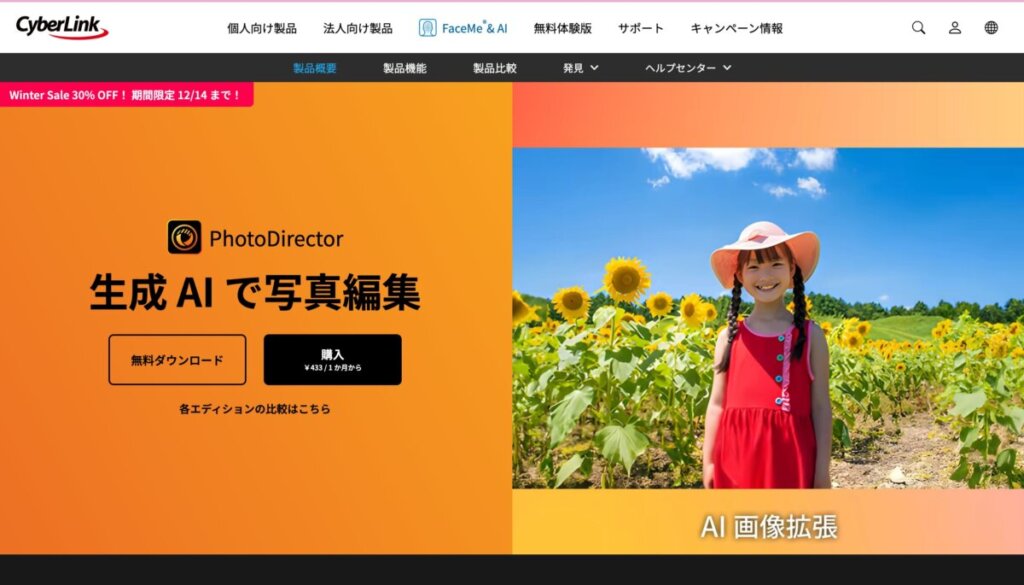
「photodirector 無料 有料 違い」が気になっている方向けに、サイバーリンクの写真編集ソフト「PhotoDirector」の“できること/制限/料金/ライセンス”を一次情報ベースで整理します。無料(体験版・無料アプリ)と有料(サブスク・永続版)では、書き出し制限やAIツールの範囲、クラウドや素材の扱いが変わります。本記事では用途別の選び方、移行や解約の注意、データの引き継ぎまでを実務目線でまとめました。
- PhotoDirectorの無料と有料の違いを主要機能・制限・料金で比較するガイド
- AI補正・レイヤー編集・書き出し画質・透かしなどの実務影響を把握
- ストア別(Windows/Mac/モバイル)の提供差と商用ライセンスの要点を確認
- 移行・バックアップ・解約までの段取りをチェックリスト化
\ 写真初心者でも安心!1日たった10分でプロ級レタッチ /
今ならWeb申し込みでプレミアム機能30日無料!
photodirector 無料と有料の違い|まず押さえる基本と重要な制限ポイント
- 機能マトリクスの全体像(デスクトップ/モバイル)
- AIツールと自動補正の範囲差
- 書き出し画質・透かし・解像度の上限
- クラウド/テンプレ/素材の利用条件
- 料金体系(サブスク・永続)と特典
- 商用利用とライセンスの扱い
- サポート/アップデートの提供範囲
機能マトリクスと提供形態の整理
まずは「どこで使うか」から整理しましょう。
PhotoDirectorは、PC(Windows/Mac)とスマホ(iOS/Android)の両方で使えますが、アプリ版とデスクトップ版では機能名やUIが微妙に異なります。
無料版はあくまで「体験版」または「ライトユーザー向け」の位置付けです。一方、有料版(サブスクリプションの365や買い切り版)は全機能が解放されます。「自分が使いたいあの機能は、スマホ版にあるのか?」など、プラットフォームごとの違いによる落とし穴にハマらないよう、まずは公式サイトの機能比較表で全体像を把握するのがスタートラインです。
AI機能の範囲と自動補正の差
「あと少しで完成なのに、回数制限で止まった…」
そんなストレスを避けるために知っておくべきが photodirector 無料 有料 違い の核心であるAI機能の制限です。
「AI空置換」や「不要な人消し(オブジェクト除去)」、「美肌補正」などの高度な時短ツールは、有料版なら無制限で使い放題。しかし無料版では「1日1回まで」「低解像度のみ」といった制限がかかることがほとんどです。
「時間をお金で買う」感覚で、実務でサクサクAIを使いたいなら有料版一択です。まずは無料版で精度を試し、手数が減ることを実感したらアップグレードを検討しましょう。
\ 写真初心者でも安心!1日たった10分でプロ級レタッチ /
今ならWeb申し込みでプレミアム機能30日無料!
書き出し品質・透かし・解像度の上限
せっかくの作品に「PhotoDirector」のロゴが入っていませんか?
無料版の最大のネックは、書き出し(保存)時の制限です。画像にウォーターマーク(透かし)が入ったり、印刷や4Kモニターには耐えられない低い解像度でしか保存できなかったりします。
photodirector 無料 有料 違い を考える際、納品用データやポートフォリオとして使うなら有料版が必須条件です。プレビュー画面では綺麗に見えても、実際に書き出したら画質が落ちていた…という失敗を防ぐためにも、用途に合わせたプラン選びが重要です。
クラウド/テンプレ/素材の利用条件
素材探しの時間をゼロに。有料版は「素材の宝庫」です。
有料プラン(特にサブスク版)の魅力は、ソフトの機能だけではありません。ShutterstockやGetty Imagesなどの高品質なストックフォト、BGM、効果音が追加料金なしで使い放題になります。
無料版ではダウンロード数や利用可能なテンプレートに厳しい制限がありますが、有料版なら「素材を探して、買って、取り込む」手間が一切不要。ソフト内で完結するスピード感は、一度体験すると戻れません。
料金体系と特典(サブスク/永続)
「常に最新」か「一度払えば安心」か。
料金プランは大きく分けて2つ。常に最新機能と追加素材が使える「サブスク(365)」と、初期費用だけで長く使える「永続(買い切り)」です。
photodirector 無料 有料 違い の判断軸として、無料版は「学習・お試し用」、有料版は「実戦・納品用」と割り切ると分かりやすいです。
サブスクならクラウドストレージなどの特典も付きます。「1年間の総コスト」と「AI機能の必要性」を天秤にかけ、あなたのスタイルに合う方を選びましょう。
商用利用とライセンスの基本
仕事で使うなら、ライセンス違反のリスクは絶対に避けましょう。
SNSでの収益化やクライアントへの納品など、「商用利用」をするなら有料版が前提となります。
無料版や体験版で作った画像は、商用利用が禁止されていたり、クレジット表記が必須だったりするケースがあります。photodirector 無料 有料 違い は機能だけでなく「法的な守り」の差でもあります。
フォントや素材の権利関係をクリアにし、安心して作品を世に出すためにも、ビジネス用途なら正規ライセンスでの運用を強くおすすめします。
サポート/更新と安定運用の差
トラブル時に「誰にも聞けない」のが無料版のリスクです。
有料版ユーザーは、メーカーの手厚い技術サポートや、OSのアップデートに合わせた迅速な修正パッチを受け取ることができます。
一方、無料版は基本的に自己解決。「急にソフトが動かなくなった」「書き出しエラーが出る」といった緊急事態に、業務を止めないための保険として、サポート体制の有無は意外と大きな差になります。安定して長く使い続けるなら、この「安心料」も考慮に入れましょう。
\ 写真初心者でも安心!1日たった10分でプロ級レタッチ /
今ならWeb申し込みでプレミアム機能30日無料!
photodirector 無料と有料の違い|用途別の選び方・移行と節約テク
- SNS/個人利用の最適構成
- EC/印刷の画質要件と設定
- 動画・アニメーション活用の可否
- 代替ソフト比較(Lightroom等)
- データ移行とバックアップ手順
- 解約/返金の基本と注意
- トラブル時の切り分けと窓口
SNS中心の個人利用に向く構成
「いいね」を増やすだけなら、まずは無料で十分かもしれません。
インスタグラムやX(旧Twitter)への投稿がメインなら、過剰なスペックは不要です。無料版でも色調整やフィルター、テキスト入力などの基本機能は揃っています。
ポイントは「スマホの画面サイズ(長辺1080〜2048px)」で綺麗に見えるかどうか。これなら無料版の書き出し制限内でも対応できることが多いです。
ただし、画像に自動で入る「透かし(ロゴ)」が気になるなら、そこが卒業のタイミング。まずは無料で使い心地を試し、フォロワーが増えてクオリティを上げたくなったら、有料プランへステップアップするのが賢いルートです。
EC/印刷の画質要件と推奨設定
商品写真の画質は、そのまま「売上」に直結します。
ネットショップの商品画像やチラシなどの印刷物を作る場合、無料版の制限は命取りになりかねません。細部までくっきり見せる「高解像度」や、実物通りの色を再現する「カラープロファイル設定」が必要だからです。
ここで photodirector 無料 有料 違い が明確に出ます。有料版ならTIFFや最高品質JPEGでの書き出しが可能になり、色のズレや画質の劣化を防げます。「お客様に届ける画像の信頼性」を確保するために、ビジネス用途なら迷わず有料版の環境を整えましょう。
動画・アニメーション機能の使いどころ
「写真なのに動いてる?」で、タイムラインの視線を独占しましょう。
PhotoDirectorは写真編集ソフトですが、実は「シネマグラフ(写真の一部だけが動く)」や「動くスタンプ」などの簡易動画作成も得意です。
静止画の中に少しの動きを加えるだけで、SNSでの滞在時間はぐっと伸びます。有料版なら使えるエフェクトやテンプレートの数が桁違いに増えるため、BGMの権利問題を気にせず、誰とも被らないユニークな作品を量産できます。動画ソフトを買うほどではないけれど、表現の幅を広げたい方に最適です。
\ 写真初心者でも安心!1日たった10分でプロ級レタッチ /
今ならWeb申し込みでプレミアム機能30日無料!
代替ソフト比較と乗り換え判断
「Lightroomと何が違うの?」その答えは「AIによる時短」と「コスパ」です。
Adobe Lightroomが「現像のプロツール」だとすれば、PhotoDirectorは「編集と合成の魔法使い」です。
AIを使った不要物除去や空の置き換えなど、LightroomではPhotoshopに行き来して行う作業が、PhotoDirectorなら一本で完結します。
乗り換えの判断基準は「細かいRAW現像を追求したいか(Lightroom)」それとも「AIで手早く映える写真にしたいか(PhotoDirector)」です。トータルコスト(TCO)もPhotoDirectorの方が安くなるケースが多く、コスパ重視派には最強の選択肢となります。
データ移行とバックアップの実務
大切な写真と編集データ、PC移行で失っていませんか?
新しいPCに乗り換える際、ソフトを入れ直すだけでは不十分です。写真の原本はもちろん、時間をかけて整理した「カタログデータ」や、お気に入りの「プリセット」も忘れずに移行しましょう。
これらを外付けHDDやクラウドに二重バックアップしておけば、万が一PCが壊れても安心。「再インストールしたらリンク切れで写真が表示されない…」という悲劇を防ぐためにも、フォルダ構造を変えずに丸ごとコピーするのが鉄則です。
解約・返金の基本とリスク回避
「使わなくなったらすぐ止められる」。これを知っていれば契約も怖くありません。
サブスクリプションで一番の落とし穴は、「アプリを削除(アンインストール)すれば解約になる」という勘違いです。これは課金が止まらない原因No.1です。
正しい手順は、購入したストア(公式サイト、App Store、Google Playなど)の管理画面から「自動更新をオフ」にするだけ。
photodirector 無料 有料 違い を調べる際、有料版のリスクとして気になる「解約のしやすさ」ですが、手順さえ知っていれば数クリックで完了します。更新日前に通知が来るようカレンダーに入れておけば、無駄な支払いは100%防げます。
トラブル時の切り分けと窓口ナビ
「動かない!」と焦る前に。原因の切り分けで解決スピードが変わります。
ソフトが起動しない、書き出しが止まるといったトラブル時は、まず「自分の環境(GPUドライバや空き容量)」か「ソフトの不具合」かを疑いましょう。
サポートに連絡する際は、「どんな操作をした時に起きたか」に加え、領収書番号やエラー画面のスクショを添えると、一発で解決策が返ってきやすくなります。
特に有料版ユーザーは手厚いサポートを受けられるのが特権です。一人で悩まず、プロの力を借りて最短で復旧させましょう。
\ 写真初心者でも安心!1日たった10分でプロ級レタッチ /
今ならWeb申し込みでプレミアム機能30日無料!
よくある質問
まとめ|要件→機能→コストの順で選ぶ
- まず納品要件(解像度・色・透かし無し)を明文化する
- AI/レイヤー/バッチなど手数に効く機能を洗い出す
- 無料でワークフロー検証→不足分だけ有料で補う
- 素材とクラウドは二次配布・容量・回数の条件を確認
- TCOは1年スパンでサブスク/永続/代替を比較
- モバイルとPCのハイブリッドで学習コストを下げる
- バックアップと復元テストを解約前に実施する
- 返金・解約は購入先の規定と期限を厳守する
- 色管理(モニタ/プロファイル)で出戻りを防ぐ
- 一次情報の仕様更新を定期的に確認する


\ 写真初心者でも安心!1日たった10分でプロ級レタッチ /
今ならWeb申し込みでプレミアム機能30日無料!