




「AIボイスレコーダーって何?普通のICレコーダーと何が違うの?」と気になっている方へ。AIボイスレコーダーとは、音声を録音するだけでなく、AI技術を使って自動で文字起こし・議事録作成・要約まで行ってくれる次世代の音声記録ツールです。たとえばPLAUD NOTEのような専用デバイスや、Nottaのようなスマートフォンアプリが代表例として知られています。会議記録やインタビュー録音の手間を大幅に減らせるため、ビジネスパーソンから学生まで幅広い層に注目されています。この記事では、AIボイスレコーダーの基本から使い方・選び方まで、初心者向けにやさしく解説します。
- AIボイスレコーダーとは何か・従来ICレコーダーとの違いをわかりやすく解説
- 自動文字起こし・議事録作成・リアルタイム翻訳など主要機能を網羅
- 無料アプリから有料デバイスまで、初心者でも選びやすい比較ポイントを紹介
- AIボイスレコーダーの安全性・クラウド保存のプライバシー対策も確認できる
\ 必要だと感じたら今すぐ確認がお得 /
AIボイスレコーダーの基本:仕組みと従来ICレコーダーとの違い
- AIボイスレコーダーとは?音声認識AI搭載の録音ツールをわかりやすく説明
- 従来のICレコーダーと何が違う?できることを比較してみた
- 自動文字起こしと議事録作成の仕組みはどうなっている?
- クラウド保存とオフライン録音の違い・それぞれの使い分け
- AIボイスレコーダーのノイズキャンセリング・音質改善機能とは
AIボイスレコーダーとは?音声認識AI搭載の録音ツールをわかりやすく説明
AIボイスレコーダーとは、マイクで録音した音声データをAI(人工知能)が解析し、自動で文字起こし・要約・翻訳などを行ってくれる録音ツールのことです。スマートフォンアプリ型と専用ハードウェア型の2種類があり、どちらもAI技術を核として動作します。
従来の録音ツールは「音を記録する」だけでしたが、AIボイスレコーダーは「記録した音を理解して活用できる形に変換する」という点が大きく異なります。会議記録やインタビュー録音のあとに手作業でメモを取る必要がなくなるため、業務効率が大幅に上がります。
たとえばPLAUD NOTEはカード型の専用デバイスで、録音後にGPT-4oを使った高精度な文字起こしと要約が自動で行われます。スマートフォンに貼り付けて使えるため、持ち運びも簡単です。初心者でもシンプルな操作で使い始められます。
従来のICレコーダーと何が違う?できることを比較してみた
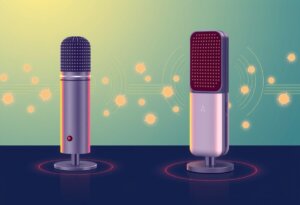
従来のICレコーダーはシンプルに「音声を録音・再生する」だけの機器でした。一方、AIボイスレコーダーはAI技術を搭載しているため、録音した音声を自動でテキストに変換したり、要点を抽出して議事録を作成したりすることが可能です。
最も大きな違いは「録音後の作業量」です。ICレコーダーでは録音データを再生しながら自分でメモを書く必要がありましたが、AIボイスレコーダーを使えばその工程がほぼ自動化されます。特に長時間の会議記録やインタビュー録音では、数時間分の作業が数分に短縮されることもあります。
主な違いをまとめると以下のとおりです。AIボイスレコーダーの方が初期費用や月額コストがかかる場合もありますが、時短効果を考えると十分に元が取れるケースが多いです。
- ICレコーダー:音声録音・再生のみ。テキスト化は手作業が必要
- AIボイスレコーダー(アプリ型):録音+自動文字起こし+要約をスマートフォンで完結
- AIボイスレコーダー(デバイス型):専用機器で高音質録音+クラウド上でAI処理
自動文字起こしと議事録作成の仕組みはどうなっている?
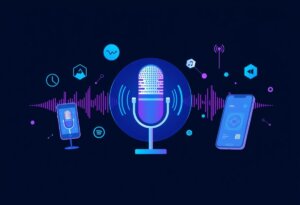
AIボイスレコーダーの自動文字起こしは、「音声認識(ASR:Automatic Speech Recognition)」と呼ばれる技術を使っています。マイクが拾った音声データをAIがリアルタイムまたは録音後に解析し、テキストとして出力します。日本語対応の精度も年々向上しており、クリアな環境であれば95%以上の認識率を誇るサービスも登場しています。
議事録作成は、文字起こしされたテキストをさらにLLM(大規模言語モデル)が処理することで実現します。発言内容から決定事項・ToDo・重要ポイントを自動で抽出し、読みやすいフォーマットに整えます。GPT-4oなどの高度なAIを活用しているサービスでは、要約の質も非常に高くなっています。
Nottaはこの仕組みを活かした代表的なアプリで、会議中のリアルタイム文字起こしと、会議終了後の自動議事録生成が両方できます。iPhoneとAndroid両方に対応しており、初心者でも直感的に使えると好評です。
クラウド保存とオフライン録音の違い・それぞれの使い分け
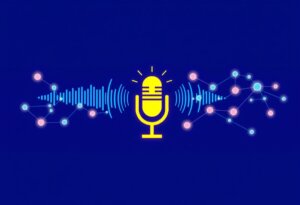
AIボイスレコーダーの多くはクラウド保存に対応しており、録音データや文字起こし結果をインターネット上のサーバーに自動で保存します。これにより、スマートフォンやPCなど複数のデバイスからいつでもアクセスできる便利さがあります。一方、インターネット接続が必要なため、電波の届かない場所では機能が制限されることもあります。
オフライン録音は、インターネット接続なしでも音声記録が可能な機能です。地下鉄・山間部・電波の弱い会議室でも録音でき、後からWi-Fi環境でまとめてAI処理を行うという使い方もできます。セキュリティを重視する企業では、クラウドに上げずにオフラインで完結させるニーズも高まっています。
使い分けの目安としては、日常の会議や打ち合わせにはクラウド保存が便利で、機密性の高い情報を扱う場合はオフライン録音やローカル保存に対応したツールを選ぶのがおすすめです。自分の用途に合わせて選ぶことが大切です。
AIボイスレコーダーのノイズキャンセリング・音質改善機能とは
AIボイスレコーダーには、ノイズキャンセリング(雑音除去)や音質改善の機能が搭載されているものが多くあります。カフェや屋外のような騒がしい環境でも、AIが人の声とノイズを自動で判別し、クリアな音声記録を実現します。これにより、文字起こしの精度も大幅に向上します。
従来のICレコーダーでも手動でノイズフィルターをかける機能はありましたが、AIを使った自動処理はより精度が高く、設定の手間もほとんどかかりません。複数人が同時に話す会議でも、話者分離(誰が何を話したかを判別する機能)と組み合わせることで、議事録の精度がさらに上がります。
音質改善機能は録音後にAIが音声データを自動補正するものもあり、少し音割れした録音でも読み取り精度を保てるケースがあります。インタビュー録音や講義の録音など、環境が整いにくいシーンで特に活躍します。
AIボイスレコーダーでできること:主要機能と活用シーン
- 会議記録・議事録を自動作成する方法と活用例
- リアルタイム翻訳で英語の会議もその場で理解できる
- iPhoneとAndroidアプリでAIボイスレコーダーを使う方法
- 無料ツールと有料版の違い:どちらを選べばいい?
- AIボイスレコーダーのテキスト変換の精度はどのくらい?
- 音声データ分析で議事録以上の価値を引き出す活用法
会議記録・議事録を自動作成する方法と活用例
AIボイスレコーダーの最も代表的な使い方が、会議記録の自動作成です。会議中にアプリやデバイスで録音をスタートするだけで、終了後には文字起こしと要約が完成しています。メモを取りながら会議に集中できない問題が一気に解消されます。
活用例としては、社内の週次ミーティング・取引先との商談・オンライン会議(Zoom・Google Meet)への参加時など幅広いシーンで使われています。特にオンライン会議では、画面録音と連携して参加者の発言を自動で話者ごとに分けて記録してくれるツールもあります。
PLAUD NOTEはスマートフォンに貼り付けて使うカード型デバイスで、対面会議でもオンライン会議でも使えます。録音後はアプリで確認でき、AIが自動で要約した議事録がそのまま共有できる形で出力されるため、ビジネス利用に非常に向いています。
リアルタイム翻訳で英語の会議もその場で理解できる
AIボイスレコーダーの中には、音声をリアルタイムで別の言語に翻訳する機能を備えたものがあります。英語で話された内容を日本語でその場に表示したり、日本語の発言を英語に変換してテキストで共有したりできます。国際会議や海外クライアントとの打ち合わせで活躍します。
この機能はAIによる音声認識と機械翻訳を組み合わせることで実現されています。対応言語数はサービスによって異なりますが、日本語・英語・中国語・スペイン語など50言語以上に対応しているアプリも登場しており、グローバルなビジネスシーンでの活用が広がっています。
ただし、専門用語や早口な発言ではリアルタイム翻訳の精度が下がることがあります。重要な会議では事後に翻訳内容を見直す習慣をつけておくと安心です。補助ツールとして使いながら、徐々に活用の幅を広げていくのがおすすめです。
iPhoneとAndroidアプリでAIボイスレコーダーを使う方法
AIボイスレコーダーはスマートフォンアプリとして手軽に始められます。iPhoneはApp Store、AndroidはGoogle Playからアプリをインストールするだけで、録音から文字起こしまで一台のスマホで完結します。専用デバイスを買わなくてもすぐに試せるのが最大のメリットです。
基本的な使い方はとてもシンプルです。アプリを開いて「録音ボタン」をタップし、話し終わったら停止するだけ。AIが自動で音声データを解析してテキストに変換してくれます。初心者向けのガイドが充実しているアプリも多く、設定なしですぐ使えるものも増えています。
iPhone・Android両対応の代表例として、Nottaが挙げられます。無料プランでも月120分の文字起こしが使えるため、まずはコストゼロで試せます。日本語の精度が高く、会議記録やインタビュー録音に活用しやすいアプリです。
無料ツールと有料版の違い:どちらを選べばいい?
AIボイスレコーダーには無料で使えるアプリと、月額料金が必要な有料版があります。無料ツールは基本的な文字起こし機能を試すには十分ですが、利用時間の上限・保存件数の制限・広告表示などの制約があることが多いです。まずは無料で試してみるのが初心者には最もおすすめのアプローチです。
有料版では利用制限がなくなるほか、話者分離・要約精度の向上・長時間録音・チームでの共有機能など、ビジネス利用に役立つ機能が追加されます。月額数百円〜数千円のプランが多く、頻繁に会議記録を行う方には十分コストパフォーマンスが高い投資です。
選び方の目安としては、月に5回以下の会議録音なら無料ツールで十分、週に複数回使うなら有料版への切り替えを検討するとよいでしょう。AIボイスレコーダーのおすすめアプリを比較する際は、まず無料版で精度と使い勝手を確認してから判断するのが賢いやり方です。
AIボイスレコーダーのテキスト変換の精度はどのくらい?
AIボイスレコーダーのテキスト変換(文字起こし)精度は、使用するAIエンジン・録音環境・話者の発音によって大きく異なります。静かな環境での日本語の標準的な会話であれば、95%以上の認識率を誇るサービスも登場しており、手動での修正がほとんど不要なレベルに達しています。
精度に影響する主な要因は、①録音環境のノイズ量、②話者のなまり・早口の程度、③専門用語や固有名詞の多さです。医療・法律・IT業界特有の専門用語は認識精度が下がることがあり、重要な書類用途では必ず見直しが必要です。
PLAUD NOTEはGPT-4oを活用した高精度な文字起こしで知られており、日本語への対応精度も高く評価されています。精度を比較検討したい場合は、同じ録音データを複数のアプリで試してみるのが最も確実な方法です。
音声データ分析で議事録以上の価値を引き出す活用法
AIボイスレコーダーの高度な活用法として、音声データ分析があります。単に文字を起こすだけでなく、会議内で誰が何分話したか・どのキーワードが多く出たか・感情の傾向はどうかなどをAIが分析してくれる機能を持つツールも登場しています。
たとえば営業トークの録音を分析することで、成約率の高い会話パターンを発見したり、チームメンバーの会議参加状況を可視化したりする使い方が実践されています。音声記録を「振り返りと改善のデータ」として活用する発想は、個人の学習から組織のマネジメントまで幅広く応用できます。
現時点では音声データ分析は有料プランや法人向けサービスに搭載されているケースが多いですが、AIの進化とともに一般ユーザーも手軽に使えるツールが増えていく見込みです。まずは基本の文字起こしから始めて、使い慣れてきたら分析機能にも挑戦してみてください。
AIボイスレコーダーの選び方:安全性・おすすめアプリ・初心者ガイド
- AIボイスレコーダーを選ぶ5つのポイント:初心者が失敗しない比較方法
- プライバシーと安全性は大丈夫?クラウド保存のセキュリティ対策を確認
- おすすめAIボイスレコーダーアプリ:無料から試せる厳選3選
- 初心者がAIボイスレコーダーを使い始める手順ガイド
- 日本語対応の精度が高いAIボイスレコーダーはどれ?
AIボイスレコーダーを選ぶ5つのポイント:初心者が失敗しない比較方法
初心者がAIボイスレコーダーを選ぶ際に確認すべきポイントは明確です。機能の多さより「自分の用途に合っているか」を優先することが大切で、使いこなせない高機能ツールより、シンプルで使いやすいアプリの方が長続きします。
比較時に確認したい5つのポイントは以下のとおりです。これらを軸にサービスを比較すると、自分に合ったツールを見つけやすくなります。
- 日本語対応の文字起こし精度(無料トライアルで実際に試せるか)
- iPhoneとAndroidの対応状況(使用するスマートフォンで動くか)
- 無料プランの内容(月の利用時間・保存件数の上限)
- クラウド保存のセキュリティポリシー(データの取り扱い方針が明示されているか)
- オフライン録音への対応(ネット環境がない場所でも使えるか)
まずは無料アプリを2〜3種類試してみて、自分の録音シーンで使いやすいものを見つけるのが最もスムーズな選び方です。有料版への切り替えはその後でも遅くありません。
プライバシーと安全性は大丈夫?クラウド保存のセキュリティ対策を確認
AIボイスレコーダーを使う上で多くの方が気になるのが「録音データはどこに保存されるのか・安全なのか」という点です。クラウド保存型のサービスでは、音声データがサーバーに送信されて処理されますが、主要なサービスはデータの暗号化・アクセス制限・プライバシーポリシーの明示など基本的なセキュリティ対策を実施しています。
企業の機密情報や個人情報を含む会議録音には特に注意が必要です。使用するサービスのプライバシーポリシーを確認し、「データを学習に使用するか」「第三者への提供はあるか」などをチェックすることを強くおすすめします。信頼できるサービスはこれらの情報を明確に公開しています。
高いセキュリティが必要な場合は、オフライン録音対応ツールやローカル保存を優先するデバイス型のAIボイスレコーダーを選ぶのが安心です。AIボイスレコーダーのプライバシーと安全性は、使い方を少し工夫するだけで十分に対策できます。
おすすめAIボイスレコーダーアプリ:無料から試せる厳選3選
AIボイスレコーダーのおすすめアプリとして、初心者が無料から試せるものを厳選して紹介します。どれも日本語対応で使いやすく、まず試してみるのに最適です。
1つ目はNottaです。iPhone・Android両対応で、無料プランで月120分の文字起こしが可能。リアルタイム文字起こしと議事録自動生成を兼ね備えたアプリとして非常に高く評価されています。2つ目はPLAUD NOTEです。専用デバイスとアプリを組み合わせた高精度型で、GPT-4oを活用した要約機能が強みです。
3つ目として、Google製の無料音声メモアプリ「Recorder」(Android向け)もシンプルに始めたい方に向いています。まずは無料ツールで自動文字起こしの便利さを体験してから、自分の使い方に合ったサービスに移行するのがおすすめの流れです。
初心者がAIボイスレコーダーを使い始める手順ガイド
AIボイスレコーダーは難しい設定なしに使い始められます。初心者向けの基本的な手順はとてもシンプルで、スマートフォンとアプリがあれば今日から始められます。
使い方の基本ステップを順番に確認しておきましょう。アプリのインストールから最初の文字起こし完了まで、慣れれば5分もかかりません。
- App StoreまたはGoogle PlayでAIボイスレコーダーアプリをインストール
- アカウントを無料作成し、マイクへのアクセス許可を設定する
- アプリを開いて録音ボタンをタップ→話し終わったら停止
- AIが自動で文字起こしを開始するので、完了まで待つ(通常数十秒〜数分)
- テキストを確認・編集し、必要に応じてコピーして共有する
最初は短い会話や独り言を録音して練習するのがコツです。精度や使い勝手を確認しながら、徐々に会議記録やインタビュー録音など本番の用途に活用していきましょう。
日本語対応の精度が高いAIボイスレコーダーはどれ?
日本語の文字起こし精度は、AIボイスレコーダー選びで最も重要なポイントのひとつです。同じAI技術でも、日本語への最適化度合いによって精度は大きく変わります。方言・敬語・カタカナ外来語への対応も確認しておくと安心です。
現在日本語対応の精度が高いと評価されているサービスとしては、Whisper(OpenAI)エンジンを採用したツールが多く挙げられます。PLAUD NOTEもWhisperとGPT-4oを組み合わせた処理を行っており、日本語の文字起こし・要約ともに高精度です。Nottaも日本語専用の最適化が施されており、ビジネス用語への対応が充実しています。
精度を比較・検討する際は、実際に自分が使うシーン(静かな会議室・カフェ・オンライン会議など)で無料トライアルを試してみるのが一番確実です。AIボイスレコーダーの精度は日々向上しているため、定期的に最新サービスをチェックする習慣もおすすめです。
よくある質問
\ 必要だと感じたら今すぐ確認がお得 /
まとめ|AIボイスレコーダーを使いこなして録音・議事録作成を自動化しよう
- AIボイスレコーダーとは、AI技術で音声を自動で文字起こし・要約・翻訳するツールのこと
- 従来のICレコーダーと最大の違いは「録音後の作業を自動化できる」点
- 自動文字起こしにはASR(音声認識)技術とLLM(大規模言語モデル)が使われている
- クラウド保存とオフライン録音の違いを理解して用途に合わせて使い分けることが重要
- ノイズキャンセリング・話者分離で録音環境が悪くても精度を保てる
- 会議記録・議事録作成・インタビュー録音などビジネスシーンで特に役立つ
- 無料ツールから試して、使い方が定まったら有料版を検討するのがおすすめ
- iPhone・Android両対応のアプリなら追加機器なしにすぐ始められる
- 日本語精度の高いサービスにはNotta・PLAUD NOTEなどが挙げられる
- クラウド保存のセキュリティはプライバシーポリシーで確認し、機密情報にはオフライン対応を選ぶ
AIボイスレコーダーは、録音と同時に文字起こし・議事録作成まで自動化できる、今すぐ始められる時短ツールです。まずはPLAUD NOTEの無料トライアルや無料アプリで実際の便利さを体験してみてください。使い始めるハードルは思っているよりずっと低いはずです。