





「プログラミングは苦手だけど、面倒な繰り返し作業を自動化したい」と感じたことはありませんか?そんな方に注目されているのが、ノーコードツールによる業務自動化です。ノーコードプラットフォームを使えば、コードを1行も書かずにアプリ間のワークフローを組み立て、日常業務を効率化できます。2026年現在、ZapierやMakeをはじめとする自動化ツールは中小企業から大企業まで幅広く導入され、デジタルトランスフォーメーション(DX)の入り口として注目を集めています。この記事では、初心者でも選びやすいおすすめツール7選を比較しながら、導入のポイントや活用事例をわかりやすくご紹介します。
- ノーコードツールはプログラミング不要でアプリ間の自動化・システム連携が実現できる
- ZapierやMakeなど無料プランありのおすすめツール7選を機能・価格で比較
- 業種別の導入事例や、初心者が失敗しない選び方のポイントを解説
- ノーコードツール自動化で業務効率化を進める具体的なステップがわかる
ノーコードツールで自動化できること・メリットを知ろう

- ノーコードツールとは?コーディングとの違いをわかりやすく解説
- 業務自動化でできること――トリガー・アクションの仕組み
- ノーコード自動化ツールを導入する4つのメリット
- RPAとノーコードの違い――どちらを選ぶべき?
ノーコードツールとは?コーディングとの違いをわかりやすく解説
ノーコードツールとは、プログラミング不要でアプリやワークフローを構築できるプラットフォームのことです。画面上のUIをドラッグ&ドロップで操作するだけでシステム連携や業務自動化が実現できるため、エンジニア以外のビジネス担当者でも扱いやすいのが最大の特徴です。
従来のコーディングでは、自動化ひとつ実装するにもPythonやJavaScriptなどの知識が必要でした。一方ノーコードは、あらかじめ用意されたテンプレートや部品(コンポーネント)を組み合わせるだけで動くため、開発コストと時間を大幅に削減できます。ローコード(最小限のコードを書くスタイル)と混同されることもありますが、ノーコードはコードが完全にゼロで動かせる点が異なります。
たとえば「フォームに回答が届いたらSlackに通知してスプレッドシートに記録する」といった複数アプリをまたぐ処理も、ノーコードツールなら数分で設定できます。IT部門に依頼しなくても現場担当者が自力で業務改善できる点が、デジタルトランスフォーメーション推進の観点からも高く評価されています。

業務自動化でできること――トリガー・アクションの仕組み
ノーコードツールによる業務自動化の核心は「トリガー(きっかけ)→アクション(処理)」という仕組みにあります。特定の条件が満たされたとき(トリガー)に、あらかじめ設定した動作(アクション)が自動で実行される流れです。この組み合わせを積み重ねることで、複雑なワークフローも構築できます。
たとえばメール受信をトリガーにして、添付ファイルをクラウドストレージへ保存しつつ担当者へSlack通知を送る、という一連の処理をノーコードで自動化できます。API連携に対応しているツールであれば、社内の独自システムとも連携可能です。トリガーとアクションの数や柔軟性がツールによって異なるため、自動化したい業務の複雑さに合わせて選ぶことが重要です。
よく自動化される業務の例としては、以下のようなものがあります。データ転記・集計の自動化、問い合わせ対応のルーティング、定期レポートの自動送信、SNS投稿のスケジュール管理などが代表的です。初心者でもテンプレートを選ぶだけで始められるツールが多いので、まずはシンプルな自動化から試してみるのがおすすめです。

ノーコード自動化ツールを導入する4つのメリット
ノーコードツールで業務自動化を進める最大のメリットは、専門知識がなくても現場の担当者が主体的に業務改善できることです。エンジニアへの依頼待ちが不要になり、アイデアをすぐに形にして試せる「スピード感」が業務効率化を加速させます。
コスト削減効果も大きく、外注開発費や人件費の削減につながるケースが多く報告されています。また多くのツールが月額数千円〜の低価格で利用でき、無料プランから試せるものも豊富です。導入リスクが低い点も、中小企業や個人事業主に選ばれる理由のひとつです。
具体的なメリットをまとめると以下の4点になります。
- プログラミング不要で誰でも自動化を構築できる
- 開発コスト・時間を大幅に削減できる
- 無料プランやトライアルで低リスクに試せる
- 変更・修正が容易でPDCAを素早く回せる

RPAとノーコードの違い――どちらを選ぶべき?
RPA(ロボティック・プロセス・オートメーション)とノーコードツールは、どちらも業務自動化を実現する手段ですが、得意分野が異なります。RPAはパソコン上での画面操作(クリックや入力)をそのままロボットに再現させる技術で、既存の基幹システムとの連携に強みがあります。
一方、ノーコードツールはクラウドアプリ同士のAPI連携を中心とした自動化が得意で、SaaS(クラウドサービス)を多く使っている企業に向いています。設定の手軽さと保守のしやすさはノーコードが優位で、RPAのようにシステム画面の変更で動作が壊れるリスクも少ないです。
選び方の目安としては、自社システムや古いレガシーシステムとの連携が必要ならRPA、GmailやSlack・Notionなどのクラウドツールを中心に使っているならノーコードプラットフォームが適しています。予算や運用体制に応じて、両者を組み合わせるハイブリッド構成を取る企業も増えています。

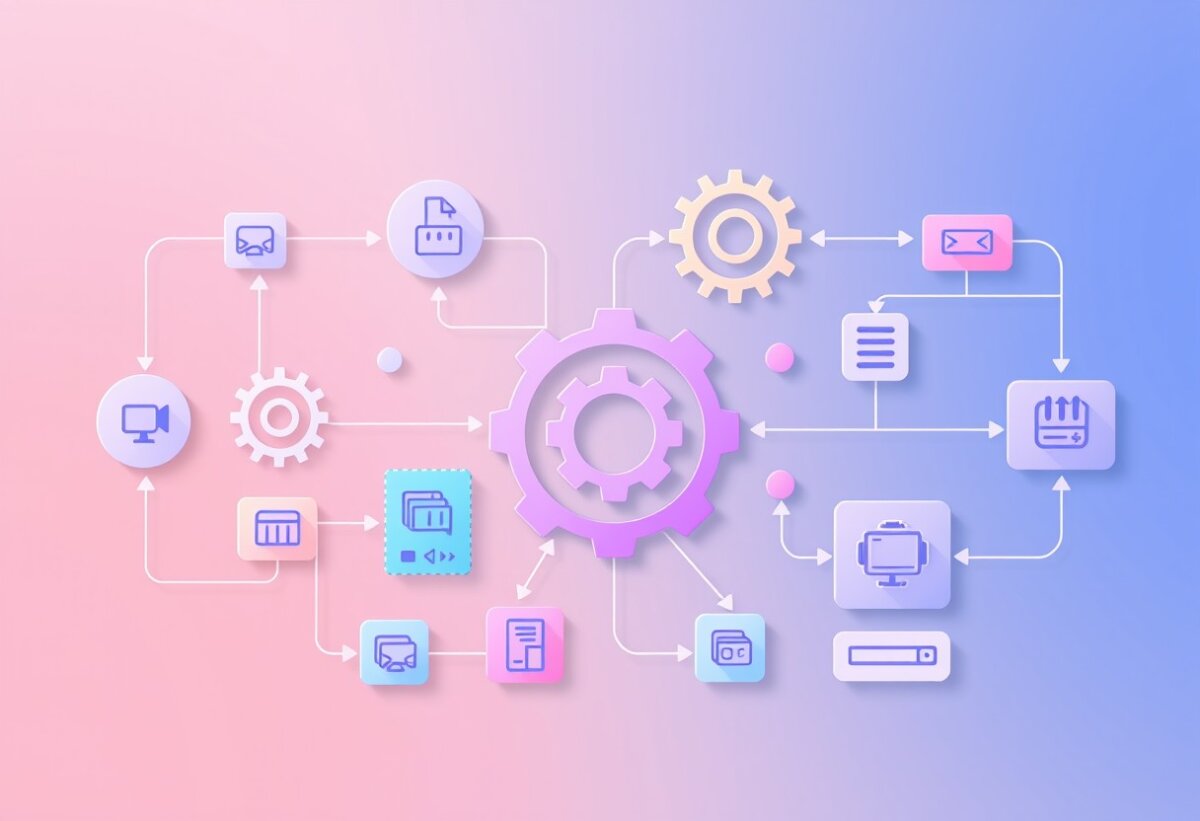
ノーコードツール自動化おすすめ7選を徹底比較
- Zapier――連携アプリ数No.1の定番自動化ツール
- Make(旧Integromat)――視覚的なフロー設計が得意な上級者向け
- Microsoft Power Automate――Office365ユーザーに最適な選択肢
- n8n――無料で自己ホストできるオープンソース自動化ツール
- IFTTT――シンプルさが魅力の個人・スモールビジネス向け
- Yoom――日本語対応で国内SaaS連携に強い自動化プラットフォーム
- Notion + 外部連携――データ管理から自動化まで一元化する使い方
Zapier――連携アプリ数No.1の定番自動化ツール
Zapier公式サイトは、7,000以上のアプリと連携できる世界最大級のノーコード自動化プラットフォームです。Gmail・Slack・Salesforce・Shopifyなど主要なビジネスツールをほぼ網羅しており、「とりあえずZapierを選べば連携できないアプリがほとんどない」といわれるほどの網羅性が強みです。
操作画面は日本語非対応ですが、UIが直感的で初心者でも「Zap(自動化レシピ)」を数ステップで作成できます。無料プランでは月100タスクまで利用可能で、まず試してみるのに適しています。業務量が増えてきたらPro(月約$19.99〜)へのアップグレードを検討するとよいでしょう。
活用事例としては、「問い合わせフォームの送信データをGoogleスプレッドシートに自動追記してSlackに通知」「ECサイトの新規注文をCRMに自動登録」などが代表的です。ノーコードで業務自動化を始める際の第一候補として、多くの企業や個人に選ばれています。

Make(旧Integromat)――視覚的なフロー設計が得意な上級者向け
Makeは、複雑なワークフローを視覚的なフロー図で設計できるノーコード自動化ツールです。Zapierと同様に多数のアプリと連携できるうえ、条件分岐・ループ・エラー処理などの高度な設定が可能なため、より複雑な業務自動化に対応できます。
無料プランでは月1,000オペレーション(処理の単位)まで使えるため、小規模な自動化なら無料のまま運用できます。有料プランは月約$9から用意されており、コストパフォーマンスの高さも魅力です。Zapierに比べて画面は複雑に感じることもありますが、慣れると細かい制御ができてカスタマイズ性が高く評価されています。
「複数の条件を組み合わせたデータ振り分け処理」「APIレスポンスの加工と複数システムへの分岐送信」など、Zapierでは対応しきれない複雑な自動化をノーコードで実現したい中〜上級者に特におすすめです。

Microsoft Power Automate――Office365ユーザーに最適な選択肢
Microsoft Power AutomateはMicrosoft 365(旧Office 365)に含まれるノーコード自動化ツールで、ExcelやTeams・SharePointとの連携が非常にスムーズです。すでにMicrosoft製品を業務で使っている企業なら、追加コストなしで本格的な業務自動化を始められます。
RPAに近い「デスクトップフロー」機能も備えており、ブラウザや既存アプリの画面操作を自動化できるのが他のノーコードツールとの大きな差別化ポイントです。日本語UIが整備されている点も、国内企業への導入を進めやすい要素のひとつです。
活用事例として「Teamsに届いた申請メッセージをSharePointに記録して承認フローを回す」「Excelデータを定期的に集計してメールで送付」などが挙げられます。デジタルトランスフォーメーション推進を検討している企業の担当者にとって、既存のMicrosoft環境を最大活用できる点が大きな強みです。

n8n――無料で自己ホストできるオープンソース自動化ツール
n8nはオープンソースのノーコード自動化ツールで、自社サーバーにインストールして運用できる「自己ホスト」型が特徴です。データを外部サービスに預けたくない企業や、高いカスタマイズ性を求めるエンジニア寄りのチームに向いています。
自己ホスト版は基本的に無料で使え、ランニングコストをほぼゼロに抑えられます。クラウド版(n8n Cloud)も提供されており、こちらは月20ユーロ〜のプランで手軽に始められます。400以上のノード(連携アプリ・機能)が用意されており、API連携の自由度も高いです。
「セキュリティ要件が厳しく外部SaaSへのデータ送信を避けたい」「独自のAPIエンドポイントを組み込んだ複雑なワークフローを構築したい」といったニーズを持つ企業やエンジニアに特におすすめの自動化ツールです。ローコードに近い活用も可能で、JavaScriptでロジックを追記できます。

IFTTT・Yoom・Notion連携――用途別に使い分けたいツール3選
IFTTT(イフト)は「If This Then That」の略で、シンプルなトリガー→アクションの自動化に特化したツールです。IoTデバイスやSNSとの連携が得意で、個人利用やスモールビジネスの軽い自動化に向いています。無料プランでは5つまでのアプレット(自動化レシピ)が使え、月額$2.99〜の有料プランで制限が解除されます。
Yoomは日本発のノーコード自動化プラットフォームで、日本語UIが充実しているうえ、国内でよく使われるSaaS(kintone・freee・LINE WORKSなど)との連携に強みがあります。国内企業の業務自動化・システム連携をノーコードで実現したい場合、英語UIのツールより導入ハードルが低く現場への展開もスムーズです。
Notionはデータベースとページをひとつのワークスペースにまとめられるツールで、ZapierやMakeと組み合わせることで「タスク自動追加」「フォーム回答の自動整理」といった業務効率化が実現できます。情報管理と自動化を一元化したい初心者にも使いやすい選択肢です。
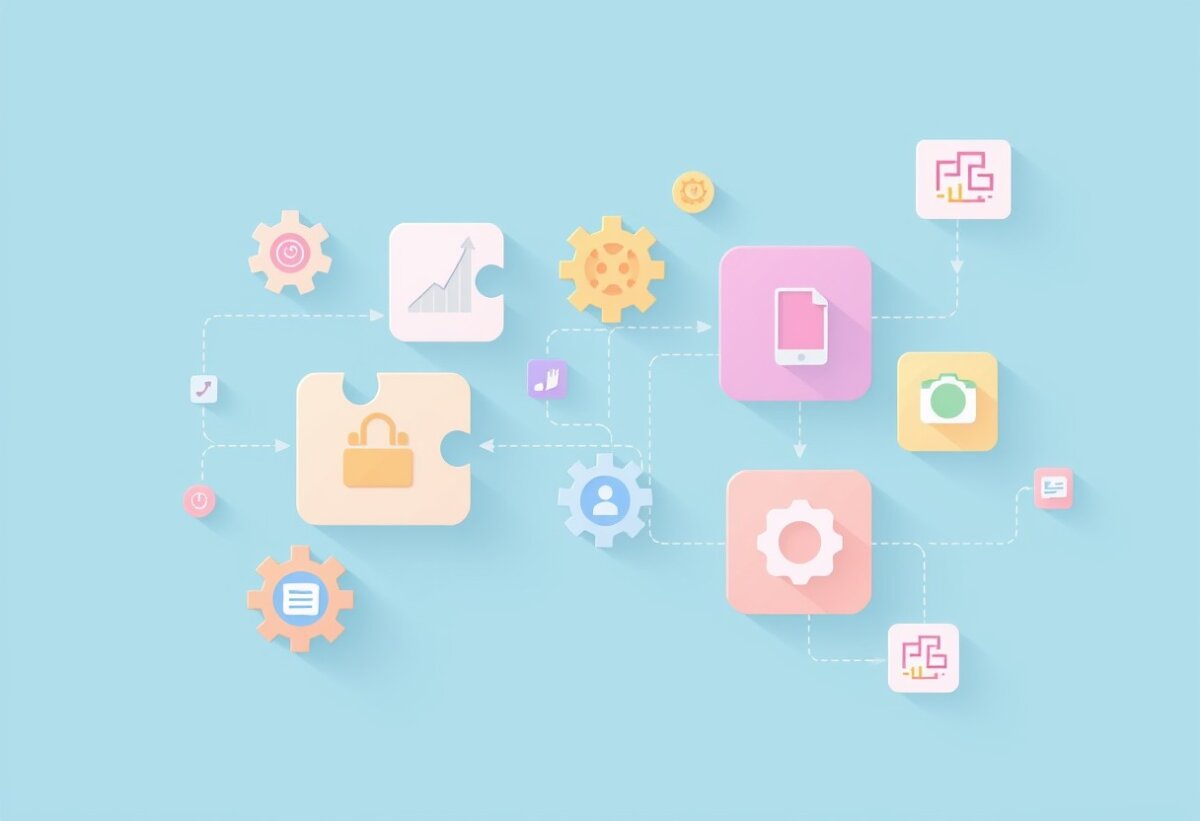
ノーコードツール自動化の選び方と導入ステップ
- 初心者向け・業種別のノーコードツール選び方ポイント
- 無料プランで試せるツールの比較――コスト重視の選び方
- ノーコード自動化の導入ステップ――失敗しない進め方
- 業種別の活用事例――どんな業務に使われているか
初心者向け・業種別のノーコードツール選び方ポイント
ノーコードツールを選ぶ際にまず確認すべきは「自動化したい業務で使うアプリと連携できるか」です。たとえばGmailやGoogleスプレッドシートを中心に使っているならZapier、Microsoft 365環境ならPower Automate、国内SaaSが多いならYoomを検討するのが効率的です。
次に確認したいのが「操作のわかりやすさ」と「日本語対応の有無」です。初心者にとってはUIが日本語化されているか、テンプレートが豊富かどうかが使い続けられるかを左右します。英語UIでもZapierはステップが明確でわかりやすい一方、Makeは機能が多い分とっつきにくさを感じる場合もあります。
業種別の選び方目安として、EC・マーケティング系にはZapierやMake、製造・バックオフィス系にはPower AutomateやRPAとの組み合わせ、スタートアップや個人事業主にはIFTTTやNotion連携が向いています。まず自社の「よく使うツール」と「自動化したい業務」をリストアップしてから選ぶと失敗が少ないです。
無料プランで試せるツールの比較――コスト重視の選び方
ノーコード自動化ツールの多くは無料プランを用意しており、実際に使ってみてから有料プランへ移行できます。コストを抑えながら業務自動化を試したい方は、まず無料枠の制限内容を比較して選ぶのが賢明です。
主要ツールの無料プランを比較すると、Zapierは月100タスク・5つのZap、Makeは月1,000オペレーション・2つのシナリオ、IFTTTは5つのアプレット、n8nは自己ホストであれば無制限(サーバー費用のみ)です。小規模な自動化や検証目的であれば、無料プランで十分まかなえるケースが多いです。
コスト重視で選ぶ際の注意点として、「無料プランで使えるアプリの種類が制限される場合がある」点を確認してください。たとえばZapierの無料プランではプレミアムアプリ(Salesforceなど)との連携が有料プラン限定になっています。自社で必要な連携アプリが無料プランに含まれるか必ず事前チェックを行いましょう。
ノーコード自動化の導入ステップ――失敗しない進め方
ノーコードツールによる業務自動化を導入する際は、いきなり複雑なワークフローを作ろうとせず、小さな自動化から始めることが成功のコツです。まず「繰り返している手作業」「ヒューマンエラーが起きやすい転記作業」など、自動化の効果が出やすい業務を1〜2つ絞り込みましょう。
導入の基本ステップは以下の流れです。①自動化したい業務を洗い出す、②ツールを選んで無料プランで試す、③テンプレートや既存のレシピを活用してシンプルな自動化を構築する、④動作確認とエラー対応を行う、⑤効果を測定して本格導入・横展開する、という順序で進めると失敗が少ないです。
注意点として、自動化の設定変更時には必ず動作テストを行うことと、API連携を使う場合は認証情報(APIキーなど)の管理を厳重に行うことが重要です。また、自動化が増えてきたら処理ログを定期確認してエラーを早期に発見する運用体制も整えましょう。
業種別の活用事例――どんな業務にノーコード自動化が使われているか
ノーコード自動化ツールは業種を問わず幅広い現場で活用されています。EC・通販業では、注文情報を自動でCSVに記録しつつ倉庫担当へメール通知する処理が、Zapierで数時間の実装時間で完成した事例があります。手作業の転記ミスが激減したと報告されるケースも多いです。
人事・総務分野では、採用応募フォームの回答をGoogleスプレッドシートに自動整理してTeamsに通知するワークフローが人気です。面接日程の調整メールも自動化することで、担当者の工数を週3〜4時間削減できた企業の導入事例も報告されています。
マーケティング・広報では、SNSへの定期投稿スケジューリングや、問い合わせフォーム送信後の自動フォローメール配信にノーコードツールが活用されています。スタートアップや個人事業主でも、月数千円以下のコストで本格的な業務自動化・データ自動化ツールを運用できることが、導入が広がっている大きな理由です。
よくある質問
まとめ|ノーコードツールで業務自動化を始めるためのチェックリスト
- ノーコードツールはプログラミング不要でアプリ間の自動化・システム連携が実現できる
- ZapierはアプリA数No.1で初心者に最もおすすめ、月100タスクまで無料
- Makeは複雑なワークフロー設計に向き、月1,000オペレーションまで無料
- Microsoft 365ユーザーにはPower Automate、データ管理重視にはn8nが適している
- 国内SaaS連携ならYoom、個人・軽量用途ならIFTTTが選択肢になる
- RPAはレガシーシステム向け、ノーコードはクラウドSaaS環境向けと使い分ける
- トリガー・アクションの仕組みを理解してシンプルな自動化から始める
- 無料プランで試してから有料移行を判断するのがコスト管理のコツ
- APIキーなどの認証情報管理とエラー監視の運用体制を整えること
- 小さな自動化でPDCAを回し、段階的に業務効率化の範囲を広げていく
ノーコードツールの自動化は種類が多く、最初はどれを選べばいいか迷ってしまうのも当然です。まずは自社でよく使っているアプリとの連携対応を確認したうえで、気になったツールの無料プランでシンプルな自動化をひとつ試してみるところから始めてみてはいかがでしょうか。小さな成功体験が、業務効率化をさらに進めるきっかけになることも多いですよ。