




YouTube AI編集とは、AIが動画のカット・字幕・BGM挿入・エフェクト加工などを自動で処理してくれる編集スタイルのことです。従来は数時間かかっていた作業が、AIツールを使うことで30分以内に完了するケースも珍しくありません。特に動画編集初心者にとっては「どこを切ればいいかわからない」「字幕を手打ちするのが大変」といった悩みをそのまま解消してくれる頼もしい存在です。本記事では、YouTube AI編集の基本的なやり方から、無料・有料プランを含むおすすめツール7選、初心者が押さえておくべき活用ポイントまで、ひとつひとつ丁寧に解説していきます。
- YouTube AI編集の仕組みと手動編集との違いが理解できる
- 無料・有料のAI動画編集ツールをWindows・Mac対応で比較できる
- 自動字幕生成やカット編集など各機能の使い方がわかる
- YouTube AI編集おすすめツール7選を目的別に選べるようになる
YouTube AI編集とは?手動との違いと初心者が知るべき基本
- YouTube AI編集とは何か?仕組みをやさしく解説
- AI編集と手動編集の違いは何ですか?比較で確認
- 初心者でもYouTube AI編集を使いこなせる理由
- WindowsとMacどちらでも使えるのか確認しておこう
YouTube AI編集とは何か?仕組みをやさしく解説
YouTube AI編集とは、人工知能(AI)が動画素材を解析し、カット編集・自動字幕生成・BGM挿入・エフェクト加工などを自動で行ってくれる編集手法のことです。従来の手作業による編集と異なり、AIが映像の内容や音声を理解した上で最適な編集を提案してくれます。
具体的には、動画をアップロードするだけで「無音部分のカット」「話者の切り替えタイミングの検出」「字幕テキストの自動生成」などが数分で完了します。テンプレート機能を使えばデザインの統一感も保てるため、クオリティの高い動画を短時間で仕上げられます。
たとえば、1時間の収録素材からYouTube用の10分動画を作る場合、手動なら3〜4時間かかる作業がAIツールなら1時間以内に終わることもあります。動画マーケティングを効率化したい方にとっても非常に有効な手段です。

AI編集と手動編集の違いは何ですか?比較で確認
AI編集と手動編集の最大の違いは「編集時間の短縮」と「スキル不要で始められる点」にあります。手動編集は細かい調整が自由にできる反面、操作習得に時間がかかり、初心者には高いハードルになりがちです。
AI編集ではカット編集・自動字幕生成・BGM挿入・背景削除といった作業をボタン操作や自動処理で完了できます。一方で、細かいニュアンスの表現や複雑なエフェクト加工は手動編集の方が柔軟に対応できる場面もあります。
主な違いをまとめると以下のとおりです。動画編集ソフトの種類によってはAIと手動を組み合わせて使えるものも多く、慣れてきたら両方を使い分けるのがおすすめです。
- AI編集:時間短縮・初心者向け・字幕自動生成が得意
- 手動編集:細かい表現が自由・スキルが必要・時間はかかる
- 併用型:AIで粗編集→手動で仕上げが最も効率的

初心者でもYouTube AI編集を使いこなせる理由
YouTube AI編集が初心者に向いている最大の理由は、「動画編集の知識がなくても操作できる直感的なUI(画面設計)」を持つツールが増えているからです。ドラッグ&ドロップで素材を並べるだけで、AIが自動的に補正・整列・字幕追加をしてくれます。
また、多くのツールにはテンプレート機能が搭載されており、プロが作成したデザインをベースに自分の映像を当てはめるだけで見栄えのよい動画が完成します。YouTube短編動画やショート動画にも対応したテンプレートが豊富に揃っています。
たとえば動画編集初心者がVlogをYouTubeに投稿したい場合、AIツールを使えば「撮影→アップロード→自動カット→字幕確認→書き出し」という流れを1〜2時間で完結できます。編集ソフトを一から学ぶ必要がなく、まず公開してみるハードルが大幅に下がります。
WindowsとMacどちらでも使えるのか確認しておこう
YouTube AI編集ツールを選ぶ際は、自分の環境(WindowsかMacか)に対応しているかを必ず確認しましょう。ブラウザベースのクラウド型ツールであれば、WindowsでもMacでもOSを問わず使えるため、環境を気にする必要がありません。
一方、インストール型の動画編集ソフトはWindows専用・Mac専用のものもあります。特にWindows対応・Mac対応の両方を確認したい場合は、公式サイトの動作環境ページを確認するか、無料プランで試してから有料プランに移行するのがおすすめです。
クラウド型ツールはブラウザで完結するため、スペックの低いPCでも動作しやすいメリットもあります。YouTube AI編集 Windows対応・Mac対応のどちらを探している方も、後述のおすすめツール7選で対応OSを確認してみてください。
YouTube AI編集おすすめツール7選を徹底比較
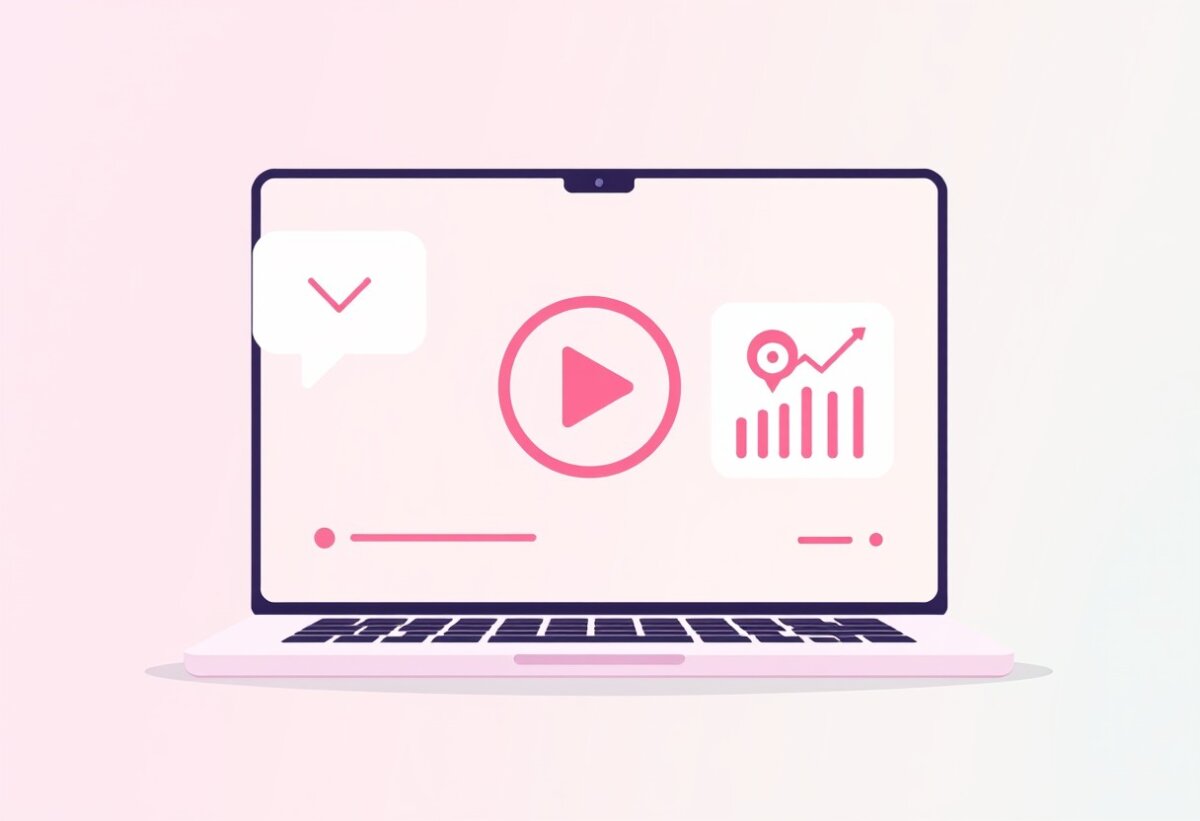
- Filmora|初心者向けAI機能が充実した動画編集ソフト
- CapCut|無料で使えるショート動画向けAIツール
- Descript|文字起こしベースで編集できる革新的なツール
- Runway|背景削除・エフェクト加工が得意な上級者向けAI
- NoLang|テキストからYouTube動画を自動生成するAIツール
- VEED.IO|字幕自動生成とテンプレートが豊富なクラウドツール
- Pictory|長文ブログ記事をYouTube動画に変換するAIツール
Filmora|初心者向けAI機能が充実した動画編集ソフト
Filmoraは、動画編集初心者から中級者まで幅広く支持されているAI動画編集ツールです。AIカット編集・自動字幕生成・BGM自動提案・テンプレート機能など、YouTube動画制作に必要な機能がひとつのソフトに揃っています。Windows・Mac両方に対応しています。
特にAIカットアウト(背景削除)やAIノイズ除去といった機能は、撮影環境が整っていない初心者でも映像クオリティを底上げできる強みがあります。エフェクト加工のバリエーションも豊富で、YouTube短編動画からショート動画まで対応しています。
有料プランは年間プランで利用でき、無料版でも基本的な編集機能は試せます。ただし無料版ではウォーターマーク(透かし)が入るため、本格的に動画マーケティングに活用したい場合は有料プランへの移行を検討しましょう。

CapCut|無料で使えるショート動画向けAIツール
CapCutはTikTok運営会社のByteDanceが提供する無料の動画編集ツールで、YouTubeショート動画との相性が抜群です。自動字幕生成・BGM挿入・テンプレート機能がすべて無料で使えるため、YouTube AI編集無料ツールを探している初心者に特におすすめです。
スマートフォンアプリとPCブラウザ版の両方が用意されており、Windows・Mac問わず利用できます。AI機能では「自動ハイライト抽出」「顔認識エフェクト」「背景削除」なども備わっており、編集時間短縮に直結する機能が揃っています。
ただし、プロ向けの細かいカラーグレーディングや複雑なエフェクト加工には限界があります。まずYouTube AI編集を試してみたい初心者の入門ツールとして活用し、慣れてきたら有料の動画編集ソフトと組み合わせるのが効率的です。
Descript|文字起こしベースで編集できる革新的なツール
Descriptは動画の音声を自動で文字起こしし、テキストを編集するだけで動画のカット編集が完了するという革新的なAI動画編集ツールです。「話した言葉を削除する=映像もカットされる」という直感的な仕組みは、従来の動画編集ソフトとまったく異なる体験を提供します。
自動字幕生成の精度も高く、日本語を含む複数言語に対応しています。YouTubeの字幕ファイル(SRT形式)をそのまま書き出せるため、字幕付き動画を効率的に量産したい動画マーケティング担当者にも向いています。
無料プランでは月3時間までの文字起こしが利用可能で、有料プランに移行すると無制限で使えます。YouTube AI編集 自動おすすめを探しているなら、Descriptは一度試す価値のあるツールです。Windows・Mac両対応のクラウド型です。

Runway|背景削除・エフェクト加工が得意な上級者向けAI
Runwayは映像クリエイターやプロの動画制作者に支持されているAI動画編集ツールです。背景削除・エフェクト加工・モーショントラッキング・AI生成映像の挿入など、クリエイティブな表現を追求したい方に向いた機能が揃っています。
特に「Gen-2」と呼ばれるテキストから映像を生成するAI機能は、YouTube動画のオープニング映像やイメージカットをゼロから作るのに活用できます。ブラウザベースのクラウドツールのためWindows・Mac両方で動作し、高スペックPCがなくても使えます。
無料プランでは利用できる機能と処理時間に制限があり、本格的に使うには有料プランが必要です。YouTube AI編集のクオリティをさらに引き上げたい中級者・上級者向けのツールといえます。

NoLang|テキストからYouTube動画を自動生成するAIツール
NoLangは、URLやテキストを入力するだけでAIがYouTube向けの動画を自動生成してくれる国産AIツールです。ナレーション・字幕・BGM・画像が自動で組み合わされ、数分で完成度の高い動画が出来上がるため、動画編集の経験がない初心者でも手軽に始められます。
ブログ記事やニュースのURLを貼り付けるだけで内容を要約し、自動配信スケジュールに組み込める動画コンテンツを量産できるのが特徴です。動画マーケティングや情報発信を加速させたい方にとって、編集時間短縮の効果は絶大です。
無料プランでも一定本数の動画生成が可能で、まずYouTube AI編集自動ツールを試してみたい方に最適です。日本語インターフェースなので英語が苦手な方でも迷わず操作できます。
VEED.IO|字幕自動生成とテンプレートが豊富なクラウドツール
VEED.IOはブラウザ上で動作するクラウド型のAI動画編集ツールで、自動字幕生成の精度の高さとテンプレートの豊富さが特徴です。YouTubeサムネイル作成からショート動画の縦型編集まで、ひとつのツールで一括対応できます。
字幕は自動生成後に手動で修正でき、フォントや色・アニメーションのカスタマイズも可能です。YouTube AI編集 字幕自動化を重視する方には特に使いやすいインターフェースで、BGM挿入やエフェクト加工も直感的に操作できます。
無料プランでは動画に透かしが入ります。有料プランに移行すると透かしなしでの書き出しや、より高画質のエクスポートが可能になります。Windows・Mac・Chromebookを問わず動作するため、環境を選ばない点も利点です。
Pictory|長文ブログ記事をYouTube動画に変換するAIツール
Pictoryはブログ記事やスクリプト(台本)のテキストをAIが解析し、関連する映像・ナレーション・字幕・BGMを自動で組み合わせてYouTube動画を生成するツールです。テキストコンテンツを動画へリパーパス(再利用)したい動画マーケティング担当者に向いています。
ストックフォト・ストック動画の素材ライブラリが豊富に内蔵されており、著作権を気にせず商用利用できる素材から自動でシーンを構成してくれます。テンプレート機能によりブランドカラーやロゴを統一したシリーズ動画を量産できます。
無料トライアル期間があり、有料プランは月額制です。日本語への対応はまだ限定的なため、英語コンテンツ中心に運用している方や、英語でのYouTube AI編集ソフトを探している方に特におすすめです。
YouTube AI編集の具体的なやり方と活用のコツ

- YouTube AI編集の基本的なやり方・手順を確認しよう
- 自動字幕生成を活用してチャンネルの視聴維持率を上げる方法
- ショート動画・短編動画をAIで効率よく量産するコツ
- AI編集のクオリティを上げる仕上げの3ステップ
YouTube AI編集の基本的なやり方・手順を確認しよう
YouTube AI編集の基本的なやり方は、ツールによって多少異なりますが「素材のアップロード→AI自動解析→カット確認・修正→字幕・BGM追加→書き出し」という流れが一般的です。初心者でも迷わず進められるよう、各ツールにはガイドやチュートリアルが用意されています。
具体的な手順は以下のとおりです。まずツールに動画素材をアップロードし、AI自動カット編集を実行します。次に不要なシーンが正しく削除されているか確認し、必要に応じて手動で微調整します。最後に自動字幕生成・BGM挿入・テンプレート適用を行い、YouTube推奨フォーマットで書き出します。
YouTube AI編集 初心者 やり方で迷う方は、まずCapCutやVEED.IOのような無料ツールで練習するのが近道です。操作に慣れてきたらFilmoraなどの有料の動画編集ソフトに移行することで、より細かい編集やエフェクト加工も習得できます。
自動字幕生成を活用してチャンネルの視聴維持率を上げる方法
YouTube動画に字幕を付けると視聴維持率(動画を最後まで見てもらえる割合)が向上することが、複数の研究やYouTubeの内部データで示されています。音声をオフにして動画を見るユーザーや、聴覚に障がいのある視聴者にもコンテンツを届けられるからです。AI自動字幕生成はこの効果を手間なく実現してくれます。
自動字幕生成の精度を上げるためには、録音環境を整えることが最も効果的です。ノイズが少ない環境で収録し、はっきりとした発音を心がけるだけで、AIの認識精度が大幅に上がります。生成後は必ず人の目で確認し、固有名詞や専門用語を修正しましょう。
また、YouTubeの検索アルゴリズムは字幕テキストの内容も参照するため、SEO(検索最適化)の観点でも字幕の整備は有効です。YouTube AI編集 字幕自動化を活用することで、動画のクオリティと検索流入の両方を同時に改善できます。
ショート動画・短編動画をAIで効率よく量産するコツ
YouTubeショート動画は60秒以内という制約があるため、AI編集ツールのハイライト抽出機能と相性が抜群です。長尺動画から「最も反応が良い場面」をAIが自動でピックアップしてショート動画を生成する機能が、CapCutやFilmoraなど多くのAI動画編集ツールに搭載されています。
ショート動画の量産に役立つコツとして、あらかじめ縦型(9:16)フォーマットを意識して撮影しておく、テンプレート機能でフォーマットを固定する、自動字幕生成でテロップを自動化するという3点が特に効果的です。
また、動画マーケティングの観点では自動配信スケジュールとAI編集を組み合わせることで、週に複数本の投稿を維持するワークフローを構築できます。YouTube AI編集 時間短縮の恩恵が最も大きく出るのが、このショート動画の量産フローです。
AI編集のクオリティを上げる仕上げの3ステップ
AI編集だけで動画を完成させると「機械的な仕上がり」になることがあります。視聴者に「見やすい・伝わる」と感じてもらうには、AI自動処理の後に人の目で仕上げをすることが大切です。編集時間短縮と動画クオリティの両立には、この「AIと手動の組み合わせ」が鍵になります。
仕上げのステップとして特に効果的なのが以下の3点です。①字幕の誤字・ニュアンスのズレを手動で修正する、②BGMのボリュームを話し声に合わせて微調整する、③サムネイルとオープニングのデザインをテンプレートで統一する。この3点だけで視聴者の印象は大きく変わります。
YouTube AI編集 クオリティを高めるためのエフェクト加工も、最初からやりすぎるより「シンプルで見やすい」を意識した方が視聴維持率は上がりやすいです。初心者のうちは「引き算の編集」を意識してみましょう。
よくある質問
まとめ|YouTube AI編集で動画制作を時間短縮しよう
- YouTube AI編集とは、カット・字幕・BGM・エフェクトをAIが自動処理する編集手法
- 手動編集と比べて編集時間を大幅に短縮でき、初心者でも始めやすい
- CapCut・VEED.IOなど無料で使えるAI動画編集ツールも豊富にある
- FilmoraはWindows・Mac対応でAI機能が充実した初心者向けおすすめソフト
- NoLangはテキストから動画を自動生成できる国産AIツール
- Descriptは文字起こしベースのカット編集が可能な革新的なツール
- 自動字幕生成は視聴維持率とYouTube SEOの両方に効果的
- ショート動画の量産にはAIハイライト抽出機能とテンプレートを活用する
- AI編集後は字幕修正・BGM調整・サムネイン統一の3ステップで仕上げる
- ブラウザ型ツールはWindowsでもMacでも環境を選ばず利用できる
YouTube AI編集って、どのツールから始めればいいか、無料と有料どちらを選べばいいか、最初は本当に迷いますよね。まずは気になったツールの無料プランで実際に触ってみて、操作感や自動字幕生成の精度を自分の目で確かめてみるのが一番です。動画編集の経験がなくても、FilmoraのようなAI機能が充実したソフトなら、少しずつ使い方を覚えながらYouTubeチャンネルを育てていけますよ。